Para comenzar el proceso de instalación, accede a tu Panel de administración de WordPress.
Para ello, añade /wp-admin al final de tu nombre de dominio.
Por ejemplo: miwordpress.com/wp-admin, donde miwordpress.com corresponde a tu dominio real.
tambien puedes acceder via WP-Toolkit: https://kb.profesionalhosting.com/tutorial/wordpress-toolkit-en-plesk-explicacion-y-uso/)
Al visitar esta URL, se mostrará la página de inicio de sesión de WordPress. Introduce tus credenciales para acceder al backend de tu sitio.
Una vez que estés dentro, coloca el cursor sobre la opción LiteSpeed Cache en la barra de menú de la izquierda. Cuando el submenú esté expandido, da clic en la opción Herramientas
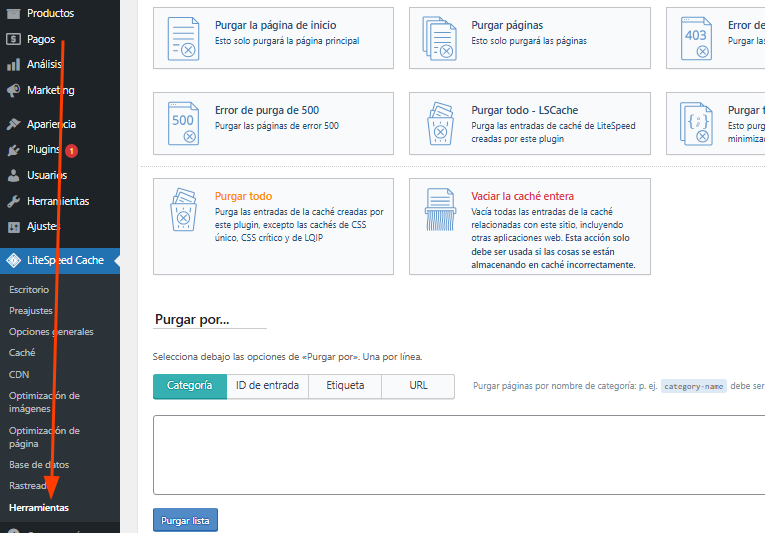
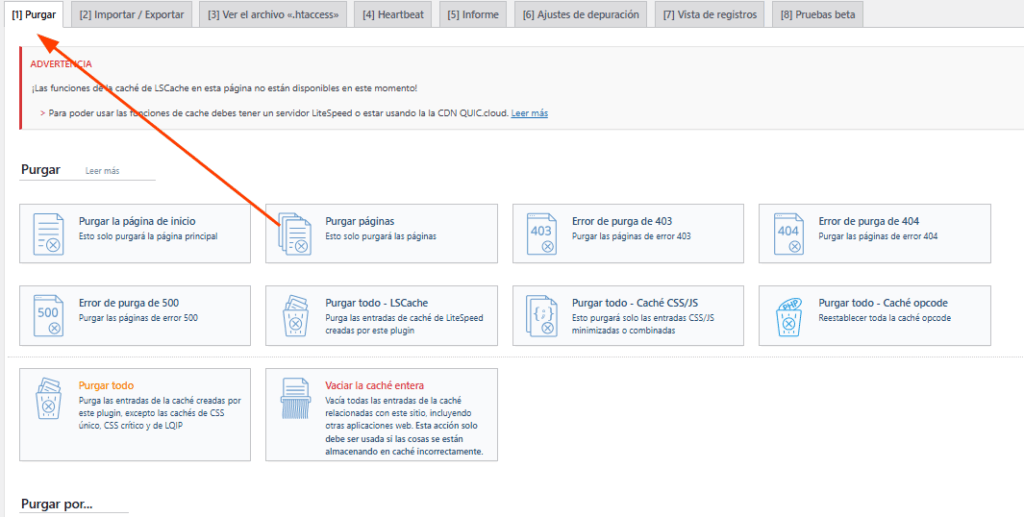
Al hacerlo, serás redirigido a la sección Herramientas. Como puedes ver, esta sección está dividida en ocho pestañas. Para mantener la coherencia, revisaremos cada una de ellas por separado en las siguientes líneas de este artículo.
Configuración de las opciones «Vaciar / Purgar» #
La pestaña Vaciar contiene una lista de categorías que te permiten purgar selectivamente el tipo de caché que necesites.
Esto resulta especialmente útil cuando realizas cambios en un archivo específico —por ejemplo, en el CSS— y deseas limpiar únicamente ese tipo de caché.
De este modo, puedes eliminar solo el caché necesario y mantener intacto el resto del contenido almacenado, lo que evita tener que regenerar toda la caché del sitio.
Configuración de las opciones “Importar/Exportar” #
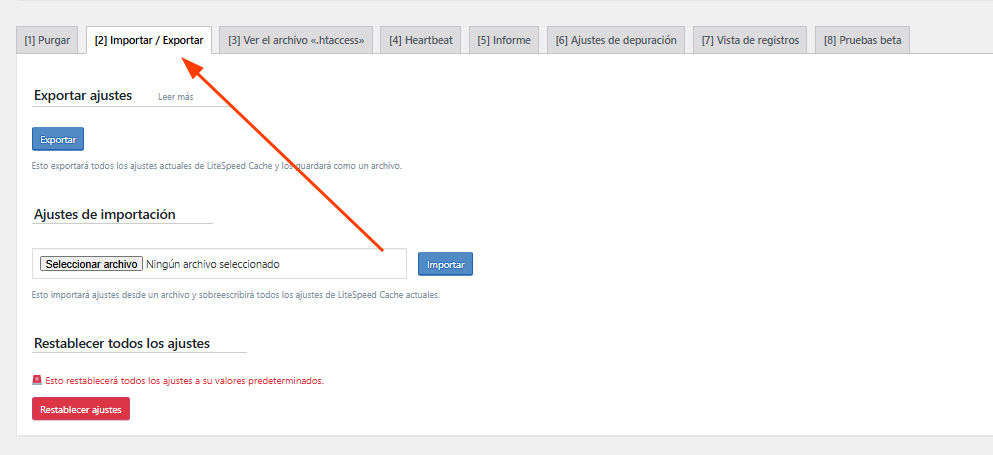
Dentro de esta pestaña, puedes exportar o importar diferentes configuraciones de LiteSpeed Cache.
Es una función muy útil para crear múltiples configuraciones de prueba y luego aplicarlas a otros sitios web para optimizar su rendimiento.
- Exportar: al hacer clic en este botón, se generará un archivo con todas las configuraciones actuales del plugin, que podrás guardar localmente.
- Importar: al hacer clic en este botón, se abrirá una ventana emergente que te permitirá seleccionar un archivo previamente exportado e implementar todas sus configuraciones en el sitio.
- Restablecer ajustes: este botón elimina todas las configuraciones actuales y las devuelve a su estado predeterminado. Es útil si deseas crear una configuración completamente nueva después de haber guardado la configuración anterior.
Configuración de las opciones “Editar .htaccess” #
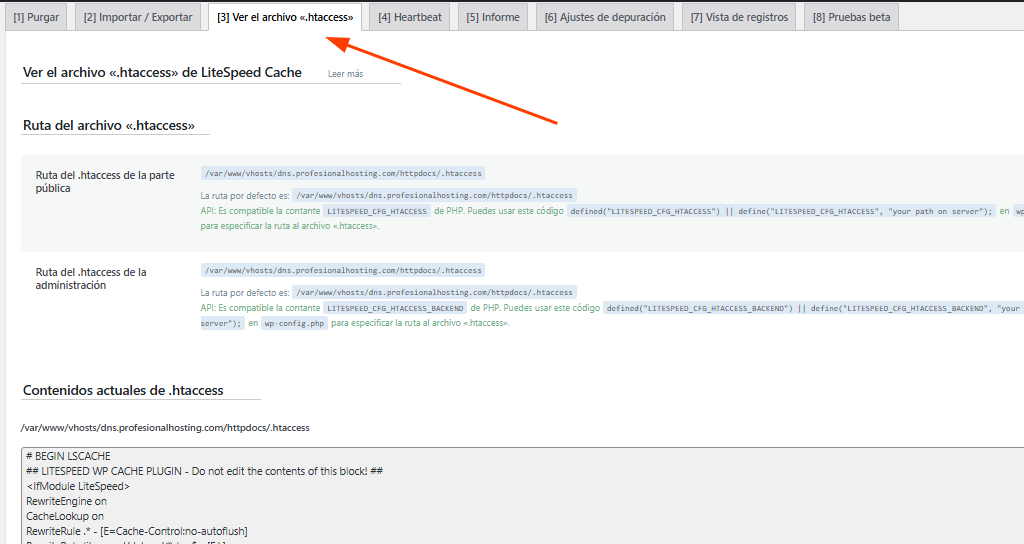
Esta pestaña permite editar directamente el archivo .htaccess sin necesidad de acceder por FTP o cPanel.
Es útil para modificar reglas existentes o borrar el archivo por completo, facilitando la solución de problemas de manera rápida.
- Ruta del .htaccess de la parte pública: permite especificar la ubicación del archivo
.htaccessdel frontend. Normalmente, corresponde al directorio raíz de WordPress. - Ruta del .htaccess de la administración: permite indicar la ubicación del
.htaccessdel backend. Generalmente se encuentra en la carpeta wp-admin y se utiliza para configurar la seguridad y funcionamiento del área administrativa. - Contenidos actuales de .htaccess: este cuadro muestra todas las reglas y fragmentos de código presentes en tu archivo
.htaccess.
Todo lo que modifiques o agregues se guardará al hacer clic en “Guardar cambios”, ubicado en la parte superior del cuadro de contenido.
Configuración de las opciones “HeartBeat” #
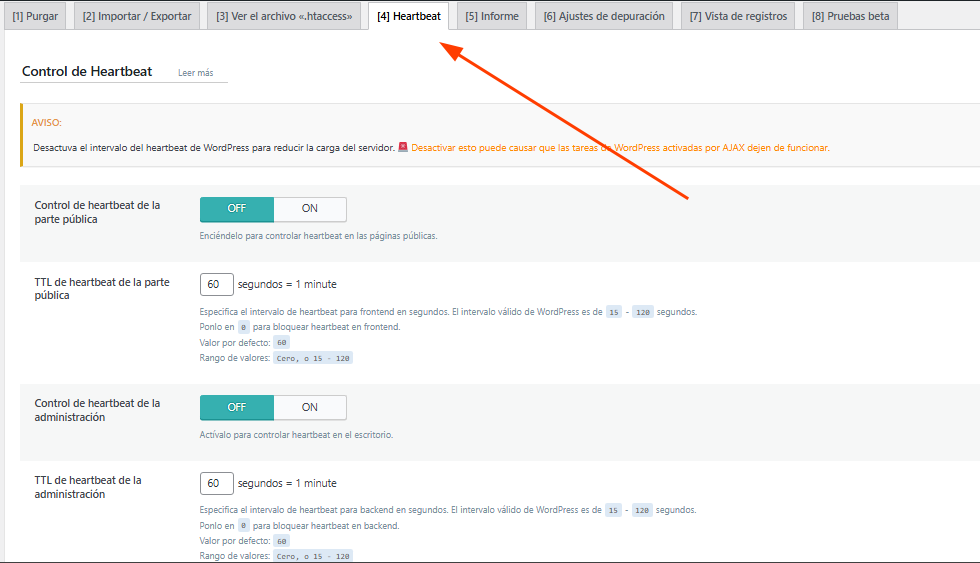
El HeartBeat de WordPress está representada por llamadas AJAX, que se activan cada vez que se ejecuta el archivo admin-ajax.PHP. Esto sucede como resultado de plugins, themes o funcionalidades en tu sitio, con el objetivo de sincronizar los datos entre el servidor y tu aplicación. Una desventaja es que podría comenzar a utilizar una gran cantidad de CPU.
Si tienes este tipo de problemas en tu sitio, esta configuración podría ser de gran ayuda. Puedes optimizar las llamadas AJAX aumentando los intervalos de ocurrencia en las páginas que no son necesarias con tanta frecuencia.
- Control de heartbeat de la parte pública: esta opción debe activarse SOLAMENTE si deseas optimizar las llamadas ajax de la API de heartbeat en tu interfaz mediante el establecimiento de un intervalo.
- TTL de heartbeat de la parte pública: el valor predeterminado es 60 segundos y es bastante óptimo. Si aún ves problemas con el uso de la CPU, aumenta a 120 segundos. Si insertas 0, esencialmente lo deshabilitarás.
- Control de heartbeat de la administración: esta opción debe activarse SOLAMENTE si deseas optimizar las llamadas ajax de la API de heartbeat en tu backend estableciendo un intervalo.
- TTL de heartbeat de la administración: de nuevo, el valor predeterminado es 60 segundos. Aún así, puedes considerar apagarlo configurándolo en 0 segundos, ya que rara vez enfrentarás problemas con las funcionalidades en tu backend.
- Heartbeat del editor: definitivamente establece esto en ON, ya que esto guardará tu trabajo en el editor que estás utilizando para implementar contenido en tu sitio.
- TTL de heartbeat del editor: otra configuración que definitivamente debes mantener activada. Si tienes un sitio de noticias enorme con muchos escritores que constantemente presionan puestos de avanzada, entonces deberías considerar aumentar un poco el nivel interno. Los 15 segundos predeterminados deberían ser óptimos.
Configuración de las opciones “Informe” #
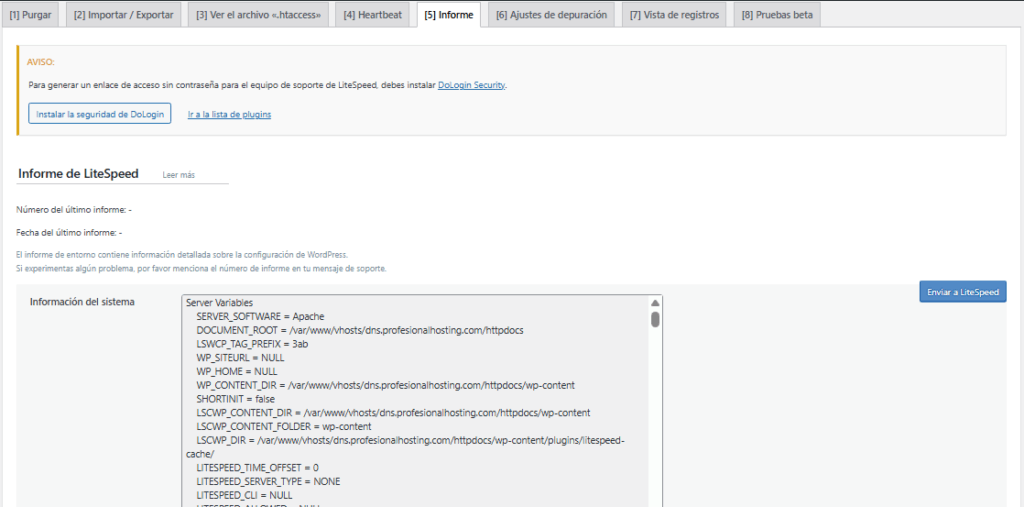
En esta pestaña, puedes generar enlaces sin contraseña y enviar informes sobre problemas relacionados con el plugin LiteSpeed Cache.
- Instalar la seguridad de DoLogin: al hacer clic, se instalará el plugin de WordPress DoLogin Security, que permite generar enlaces temporales sin contraseña para acceder al área de administración de forma segura.
- Informe de LiteSpeed: permite enviar directamente un informe al equipo de soporte del plugin LiteSpeed Cache.
- Enlace sin contraseña: disponible solo si el plugin DoLogin Security está instalado. Genera un enlace temporal sin contraseña que puedes compartir con otra persona o con el soporte de LiteSpeed para que accedan al backend y revisen el problema reportado.
- Notas: utiliza este cuadro para dejar instrucciones o comentarios para el equipo de soporte, como pasos detallados para reproducir el problema que estás experimentando.
Configuración de las opciones “Ajustes de depuración” #
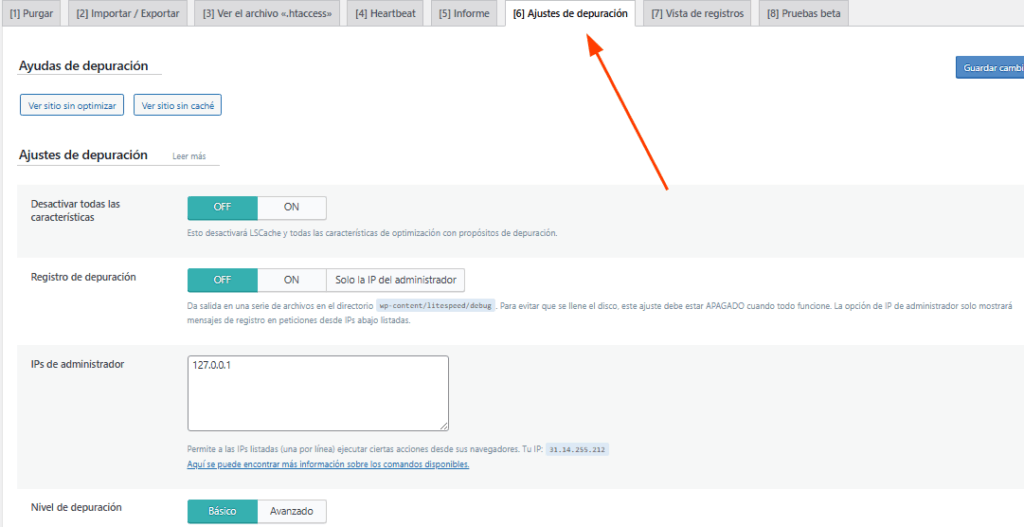
Esta pestaña contiene configuraciones útiles para solucionar problemas relacionados con el almacenamiento en caché.
- Desactivar todas las características: deshabilita todos los tipos de caché de LiteSpeed Cache. Solo úsalo para propósitos de depuración.
- Registro de depuración: registra todos los errores en el archivo
debug.logubicado en la carpetawp-contentde tu sitio. Puedes configurarlo en ON o Admin IP Only, según el caso. - IP de administrador: permite ingresar direcciones IP separadas por comas, otorgando acceso a comandos específicos como NOCACHE y PURGE, para depurar problemas concretos.
- Nivel de depuración: aumenta a Avanzado si el nivel básico no proporciona suficiente información.
- Límite de tamaño de archivo de registro: ajusta este valor si el archivo
debug.logse llena demasiado rápido. - Registrar cookies: activa esta opción si estás depurando problemas relacionados con cookies.
- Colapsar cadenas de peticiones (Query Strings): activa si estás depurando problemas relacionados con query strings.
- URIs incluidas en la depuración: permite registrar errores solo en páginas específicas, útil para aislar problemas en ciertas URL.
- URIs excluidas de la depuración: permite excluir completamente ciertas URL del registro de depuración.
Configuración de las opciones “Vista de Registros” #
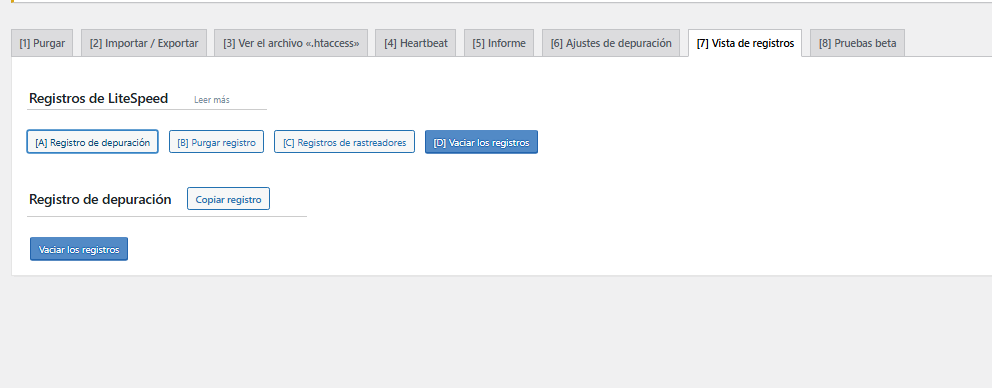
No hay nada particularmente especial o interesante en esta página. Hay dos botones y ambos se utilizan para truncar el archivo debug.log para el plugin LiteSpeed Cache.