
Para comenzar el proceso de instalación, accede a tu Panel de administración de WordPress.
Para ello, añade /wp-admin al final de tu nombre de dominio.
Por ejemplo: miwordpress.com/wp-admin, donde miwordpress.com corresponde a tu dominio real.
tambien puedes acceder via WP-Toolkit: https://kb.profesionalhosting.com/tutorial/wordpress-toolkit-en-plesk-explicacion-y-uso/)
Al visitar esta URL, se mostrará la página de inicio de sesión de WordPress. Introduce tus credenciales para acceder al backend de tu sitio.
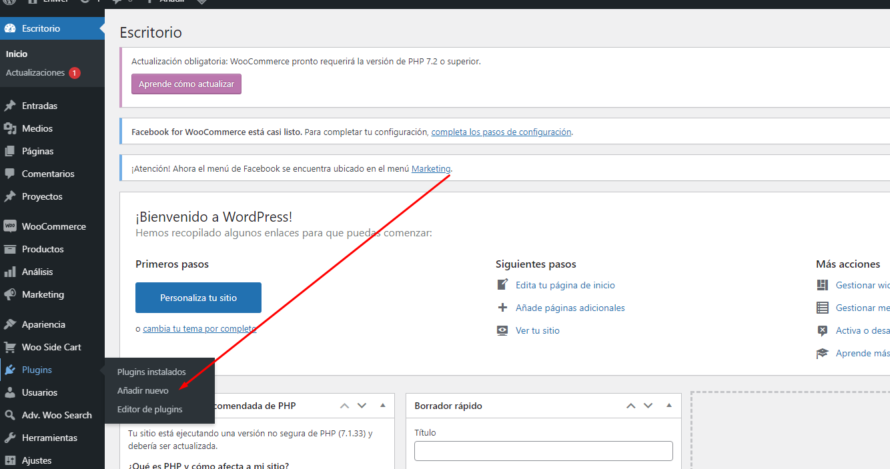
Una vez dentro del área de administración, dirígete al menú lateral izquierdo. Busca la opción Plugins y coloca el cursor sobre ella. Aparecerá un submenú; selecciona la opción Añadir nuevo.
Instalar LiteSpeed Cache desde WordPress #
En la esquina superior derecha de esta pagina, verás un campo de búsqueda. Escribe “LiteSpeed Cache” en él. En unos momentos, los resultados se mostrarán en la parte inferior.
Para instalar el plugin, da clic en el botón Instalar ahora, ubicado dentro del bloque LiteSpeed Cache.
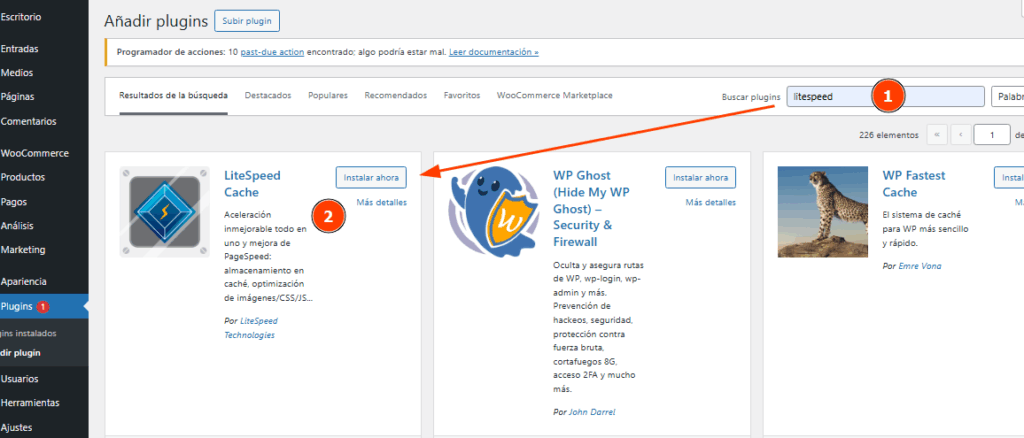
Al realizar esta acción, se activará una breve animación de carga dentro del propio botón y, en unos segundos, se transformará en el botón Activar.
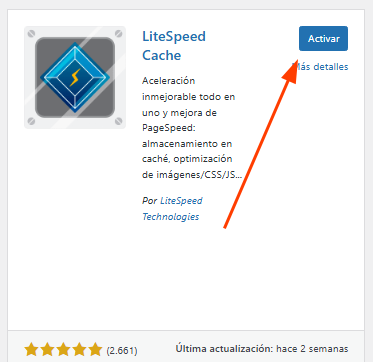
¡Este es el paso final necesario para finalizar el proceso de instalación! Da clic en el botón Activar. Tu página se volverá a cargar y la funcionalidad “LiteSpeed Cache” se integrará en el menú de WordPress.
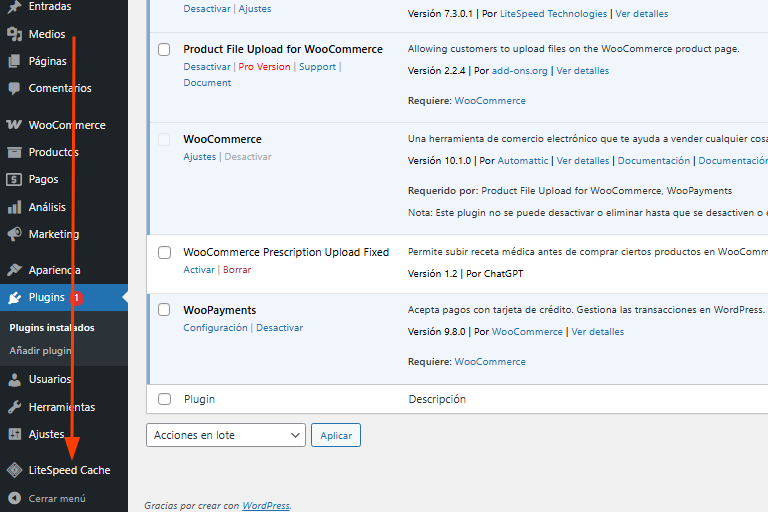
con eso has logrado instalar LiteSpeed desde tu WordPress. ahora puedes usar la configuración de Preajustes:
Preajustar Litespeed #
Al instalar el plugin de litespeed te aparecerá la opción de preajuste
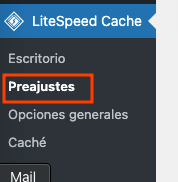
Con esa opción podrás instalar una configuración adecuada para su tienda, le saldrá la opción recomendada, allí selecciona en Aplicar e Preajuste
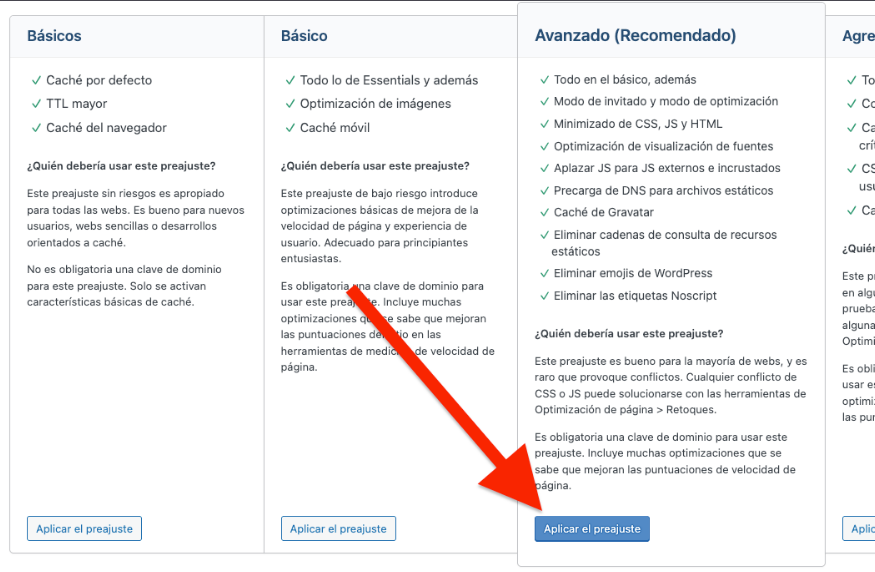
Con el preajuste realizado Notara una mejoría en la web, tanto en velocidad como en optimización