
Para comenzar el proceso de instalación, accede a tu Panel de administración de WordPress.
Para ello, añade /wp-admin al final de tu nombre de dominio.
Por ejemplo: miwordpress.com/wp-admin, donde miwordpress.com corresponde a tu dominio real.
tambien puedes acceder via WP-Toolkit: https://kb.profesionalhosting.com/tutorial/wordpress-toolkit-en-plesk-explicacion-y-uso/)
Al visitar esta URL, se mostrará la página de inicio de sesión de WordPress. Introduce tus credenciales para acceder al backend de tu sitio.
Una vez que estés dentro, coloca el cursor sobre la opción LiteSpeed Cache en la barra de menú de la izquierda. Cuando el submenú esté expandido, da clic en la opción “Base de Datos”
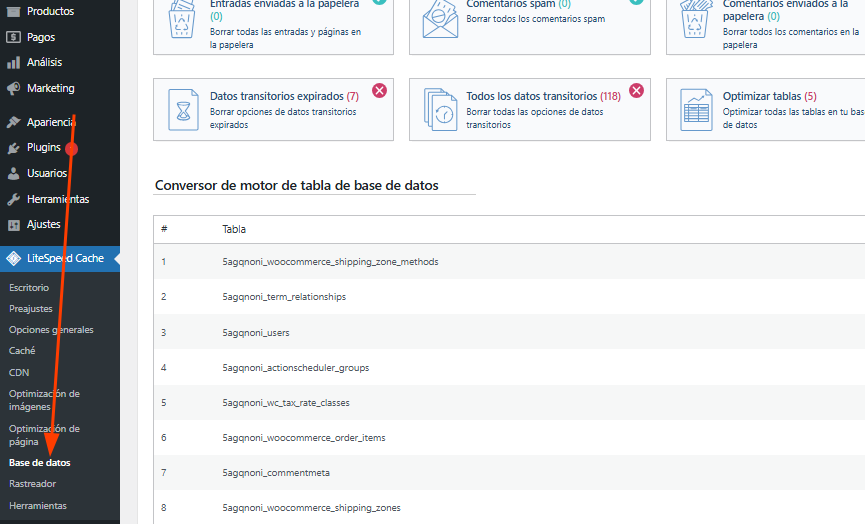
Sección: Base de Datos de LiteSpeed #
Al acceder a esta sección serás redirigido a las herramientas de gestión y optimización de la Base de Datos que ofrece el plugin LiteSpeed Cache. Son funciones muy útiles que recomendamos aprovechar para mantener tu WordPress rápido y limpio.
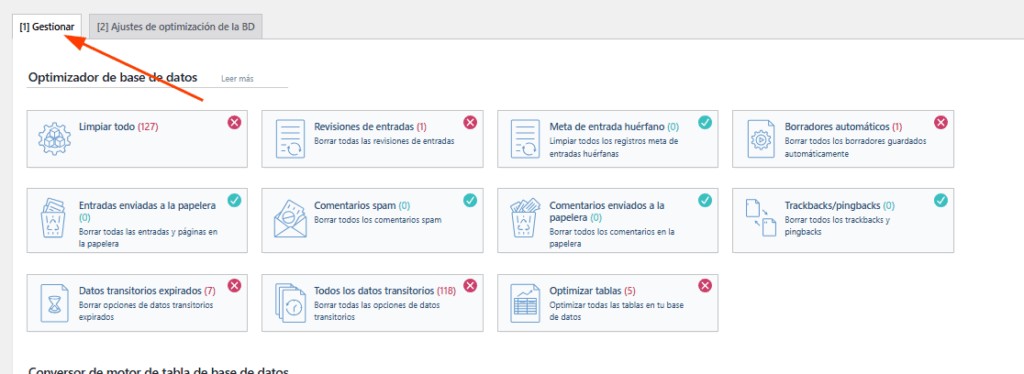
Configuración de las opciones «Gestionar» #
- Limpiar todo: ejecuta todas las optimizaciones de la lista, excepto “Optimizar tablas” y “Limpiar el optimizador CSS/JS”.
- Revisiones de entradas: elimina todas las revisiones antiguas de publicaciones. Ten en cuenta que no podrás restaurarlas después.
- Borradores automáticos: borra los borradores generados automáticamente por WordPress. Úsalo solo si estás seguro de que todas las publicaciones están publicadas correctamente.
- Entradas en la papelera: elimina definitivamente todas las publicaciones enviadas a la papelera.
- Comentarios spam: borra todos los comentarios marcados como spam, liberando espacio innecesario en la Base de Datos.
- Comentarios en la papelera: elimina definitivamente los comentarios enviados a la papelera.
- Trackbacks/Pingbacks: borra estos registros creados cuando otros sitios enlazan a tu blog, si no los necesitas.
- Datos transitorios expirados: elimina los transitorios vencidos creados por plugins o integraciones con API. Son datos innecesarios que pueden acumularse.
- Todos los datos transitorios: elimina todos los transitorios. No te preocupes, los plugins regenerarán los necesarios al recargar la página.
- Optimizar tablas: reorganiza el almacenamiento físico de las tablas para mejorar el rendimiento. Es lo mismo que ejecutar
OPTIMIZE TABLEdesde phpMyAdmin o la línea de comandos. - Limpiar el optimizador CSS/JS: borra datos no utilizados generados por las funciones de minificación o combinación de CSS y JS.
- Conversor de motor de tabla de Base de Datos: convierte tablas de MyISAM a InnoDB, que es más eficiente en operaciones de escritura y evita bloqueos.
- Resumen de la Base de Datos: muestra información sobre los datos de carga automática (autoload). Estos se cargan en todas las páginas y muchas veces provienen de plugins eliminados o desactivados. Para un rendimiento óptimo, mantén este valor por debajo de 1 MB.
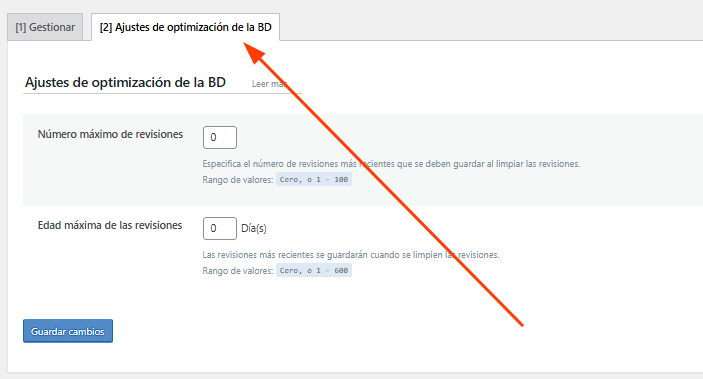
Configuración de las opciones «Ajustes de optimización de la BD» #
- Número máximo de revisiones: esta opción te permite definir cuántas revisiones conservará tu Base de Datos antes de eliminarlas.
Si gestionas un sitio con muchas publicaciones, puedes establecer un límite aproximado de 30 a 70 revisiones.
En caso contrario, lo más recomendable es mantener el valor en 0 para no almacenar revisiones innecesarias. - Edad máxima de revisiones: esta opción establece un intervalo de tiempo tras el cual las revisiones se eliminarán automáticamente.
Si estás completamente seguro de que no necesitarás recuperar ninguna revisión, puedes definir un límite aquí.
Sin embargo, para mayor seguridad, se recomienda mantener el valor en 0 y realizar la limpieza manualmente desde la pestaña anterior.
¡Eso es todo! Hemos repasado la configuración dentro de la pestaña Base de Datos del plugin de almacenamiento en caché de WordPress LiteSpeed.