
Para comenzar, debes iniciar sesión en tu Panel de administración de WordPress. Para hacerlo, agrega “/wp-admin” a tu nombre de dominio, por ejemplo, “miwordpress.com/wp-admin” donde “miwordpress.com” es tu dominio real.
Una vez que estés dentro, coloca el cursor sobre la opción LiteSpeed Cache en el menu de la izquierda. Esto expandirá un menú con muchos ajustes de configuración. En este artículo, nos centraremos en las primeras dos opciones “Escritorio” y “Opciones Generales”.
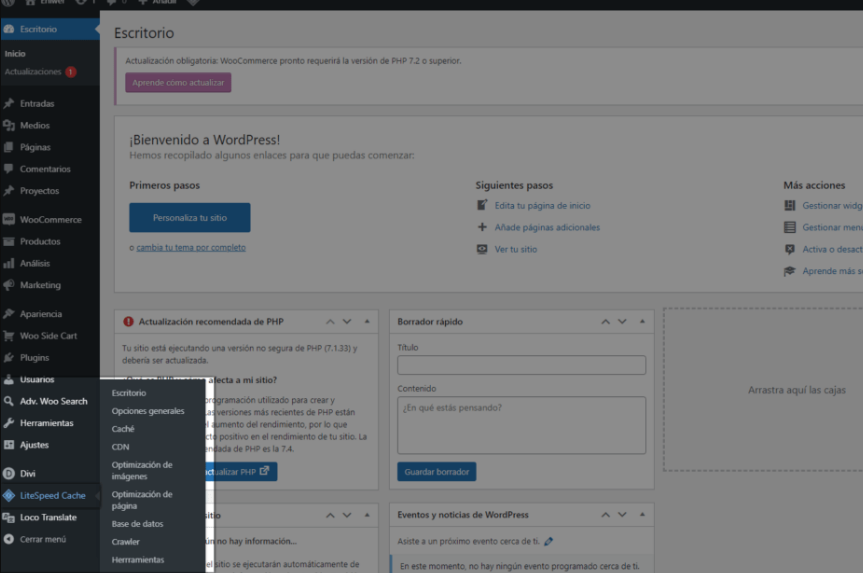
El Escritorio de LiteSpeed Cache es el lugar donde encontrarás estadísticas útiles sobre el rendimiento del plugin y de tu sitio web en general.
En la sección Opciones Generales se agrupan ajustes clave relacionados con la configuración básica del plugin.
Descripción general del Escritorio #
El panel de control de LiteSpeed Cache muestra información importante como:
- Estadísticas de uso del servicio QUIC.cloud.
- Velocidad y puntuación de tus páginas antes y después de las optimizaciones.
- Estado de la caché y recursos optimizados.
A continuación, repasamos cada sección:
- Optimización de imágenes
Muestra el uso del servicio de optimización de imágenes de QUIC.cloud. Aunque el uso total es ilimitado, el plan gratuito incluye hasta 5.000 imágenes en cola rápida al mes. - CSS crítico
Indica cuántos archivos CSS críticos se utilizan a través de QUIC.cloud. El plan gratuito permite hasta 500 archivos críticos al mes. - Ancho de banda de la CDN
Presenta el consumo mensual de ancho de banda. El plan gratuito ofrece 5 GB, y al combinarse con el almacenamiento en caché del plugin y el servidor web LiteSpeed de Profesional Hosting, se logra una notable reducción en el uso de recursos. - Marcador de imagen de baja calidad (LQIP)
Permite usar imágenes temporales de baja calidad para funciones de carga diferida (LazyLoad). Más detalles en nuestro artículo sobre optimización de página con LiteSpeed. - Ir al panel de QUIC.cloud
Botón que redirige al inicio de sesión de QUIC.cloud para gestionar la cuenta y servicios asociados. - Tiempo de carga de la página
Muestra la velocidad de carga antes y después de la optimización. Incluye un botón para actualizar los resultados. - Puntuación de PageSpeed
Indica el puntaje obtenido antes y después de las mejoras del plugin, con opción de actualizar la medición. - Resumen de optimización de imágenes
Informa sobre el total de imágenes solicitadas, optimizadas y retiradas. - Estado de caché
Muestra el estado de cada tipo de caché disponible: pública, privada, de objetos y de navegador. - Manage caché
Botón que lleva directamente a la pestaña Caché del plugin, donde se encuentran las opciones avanzadas de configuración. - CSS crítico – última solicitud
Muestra la fecha y hora de la última solicitud de archivos críticos, así como el tiempo restante para la siguiente. - Marcador de imagen de baja calidad – última solicitud
Similar a la sección anterior, pero para imágenes LQIP, mostrando cuándo se solicitó por última vez y el tiempo restante para la próxima solicitud. - Estado del rastreador
Indica el estado del rastreador de LiteSpeed. Esta función puede no estar activa según la configuración del servidor.
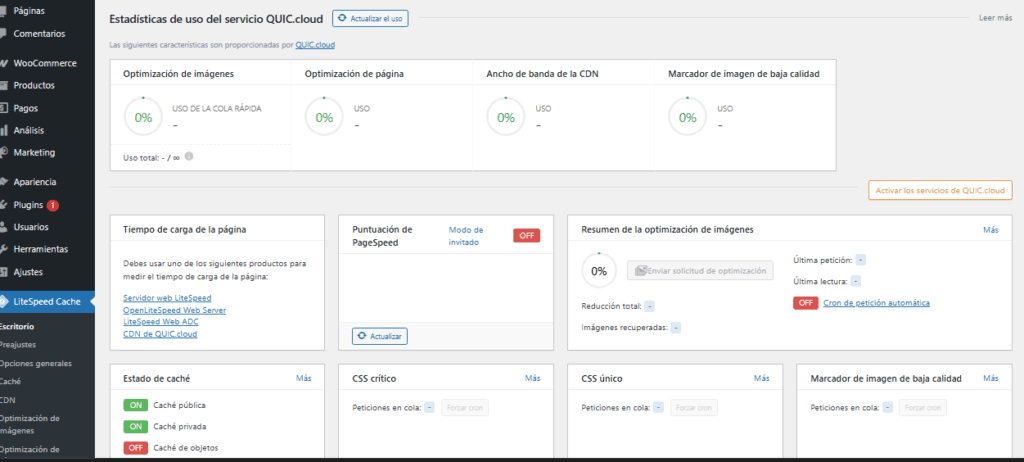
Esto resume toda la información que puedes recopilar sobre el rendimiento de tu sitio web desde el Panel de control de caché de LiteSpeed.
Configurar las opciones generales #
Dentro de la sección Opciones Generales de LiteSpeed Cache encontrarás varios ajustes clave:
- Actualizar automáticamente
- Valor predeterminado: OFF.
- Al activarla, el plugin LiteSpeed Cache se actualizará automáticamente cada vez que se publique una nueva versión.
- Lo más seguro es dejarla desactivada, ya que una nueva versión podría introducir cambios que afecten funcionalidades críticas de tu sitio.
- Clave del dominio
- Campo destinado a la clave de dominio para usar QUIC.cloud CDN.
- Este servicio ofrece una CDN optimizada para WordPress, con almacenamiento en caché dinámico y optimización de imágenes.
- Si tu web está alojada en Profesional Hosting, no necesitas habilitar el caché de QUIC.cloud, ya que se aplica a nivel de servidor. Sin embargo, sí puedes aprovechar su potente optimización de imágenes.
- IP del servidor
- Introduce la dirección IP de tu plan de hosting para que los servicios en la nube puedan conectarse directamente, evitando búsquedas DNS y reduciendo la latencia.
- Comprobar mi IP pública desde DoAPI.us
- Herramienta rápida para identificar la IP de tu servidor.
- Si no funciona, puedes consultar tu IP fácilmente siguiendo el método indicado en el artículo correspondiente.
- Avisos
- Valor predeterminado: OFF.
- Actívalo si deseas recibir noticias, lanzamientos, pruebas beta y promociones relacionadas con LiteSpeed Cache.
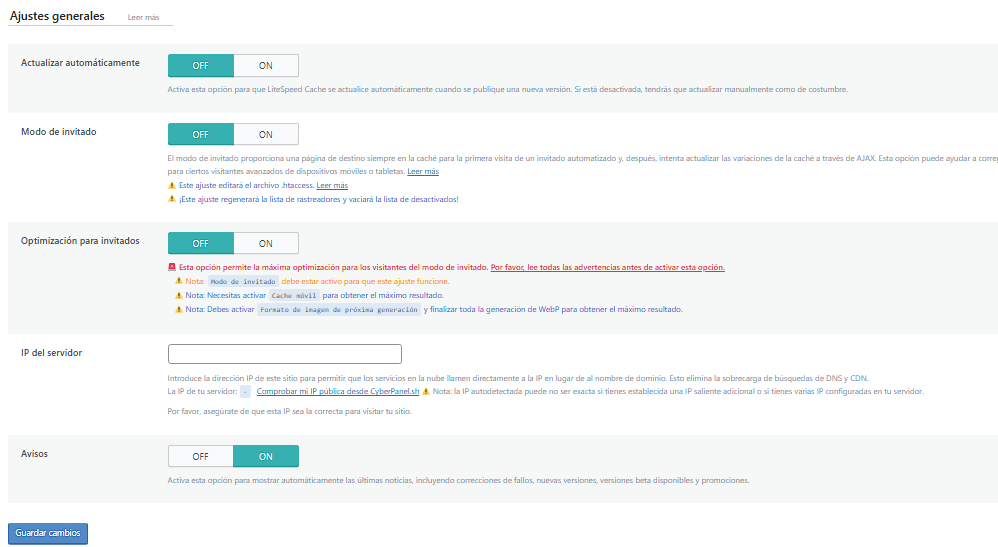
Después de haber ingresado todas las configuraciones en esta página, debes guardarlas presionando el botón Guardar cambios, que se ubica en la parte inferior izquierda de la página, justo debajo de la sección “Notificaciones”.
¡Eso es todo! Estas son las opciones de configuración general y las utilidades proporcionadas por el panel de control del plugin LiteSpeed Cache. Con suerte, hemos logrado cubrir todas sus ventajas, y puedes ajustar la configuración como mejor te parezca.