
Para comenzar el proceso de instalación, accede a tu Panel de administración de WordPress.
Para ello, añade /wp-admin al final de tu nombre de dominio.
Por ejemplo: miwordpress.com/wp-admin, donde miwordpress.com corresponde a tu dominio real.
tambien puedes acceder via WP-Toolkit: https://kb.profesionalhosting.com/tutorial/wordpress-toolkit-en-plesk-explicacion-y-uso/)
Al visitar esta URL, se mostrará la página de inicio de sesión de WordPress. Introduce tus credenciales para acceder al backend de tu sitio.
Una vez que estés dentro, coloca el cursor sobre la opción LiteSpeed Cache en la barra de menú de la izquierda. Cuando el submenú esté expandido, da clic en la opción CDN
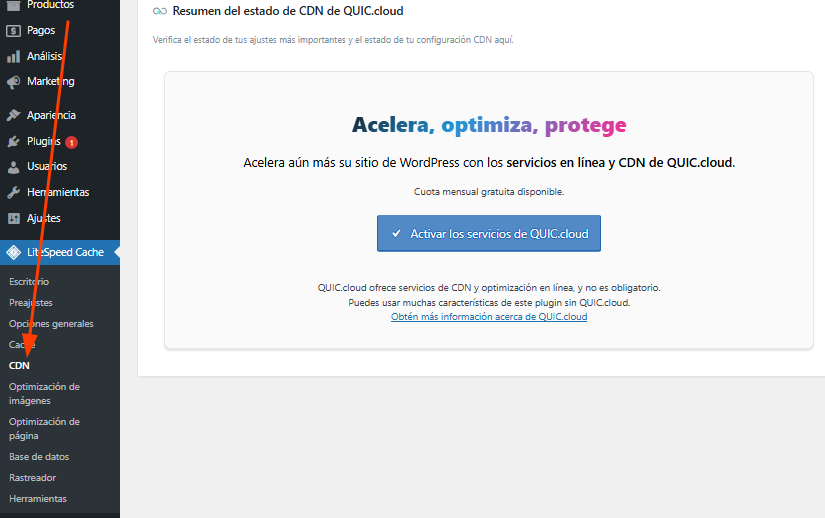
Configuración de CDN en LiteSpeed Cache #
Al acceder a esta sección, serás redirigido a la configuración de CDN del plugin LiteSpeed Cache. La pestaña CDN te permitirá integrar tu sitio con el CDN que desees utilizar. Es importante que tu cuenta CDN ya esté configurada antes de continuar.
Pestaña «Ajustes de CDN» #
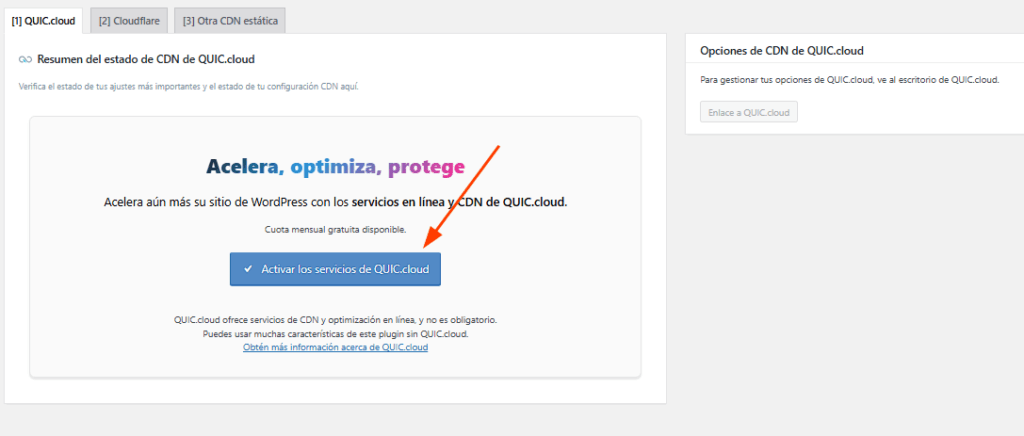
- QUIC.cloud CDN:
Quic.cloud es un CDN diseñado específicamente para WordPress y desarrollado en estrecha colaboración con LiteSpeed. Ofrece casi todos los beneficios del almacenamiento en caché de un servidor LiteSpeed estándar, además de servicios adicionales como optimización de imágenes.- Si te has registrado en Quic.cloud, activa esta opción (ON).
- Si no, mantenla desactivada.
- Usar mapeo de CDN:
Por defecto está deshabilitado. Mantén esta opción así si utilizas Cloudflare o Quic.cloud.- Para otros proveedores de CDN, puedes asignar URLs de CDN según el tipo de contenido (imágenes, videos, CSS, HTML, etc.).
- También se puede agregar formatos de archivo adicionales en el cuadro de contenido correspondiente.
- Atributo HTML a reemplazar:
Mantén la configuración predeterminada y solo agrega más atributos si sabes exactamente lo que estás haciendo. - URL originales:
Útil para sitios multilingües o multisite en WordPress. Agrega las URLs siguiendo el patrón//siteurl.com/, una por línea. - Directorios incluidos:
Permite agregar directorios adicionales que desees aprovechar con la CDN. Esto suele ser necesario solo en configuraciones de archivo/directorio personalizadas. Por defecto, deja la configuración como está. - Excluir ruta:
Define rutas específicas de tu sitio que desees excluir del uso de la CDN.
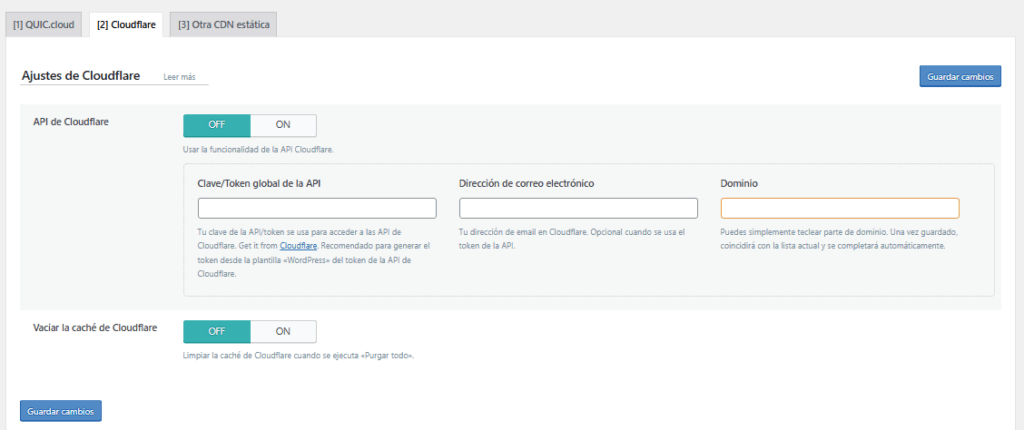
Configuración de la Pestaña «Cloudflare» #
Esta pestaña permite administrar funcionalidades de CDN de terceros como Cloudflare directamente desde tu panel de LiteSpeed Cache, sin necesidad de instalar plugins adicionales.
- API de Cloudflare: Si utilizas Cloudflare, ingresa los detalles de tu API para habilitar la integración.
¡Eso es todo! Todas las configuraciones en la pestaña CDN en el plugin de LiteSpeed Cache explicadas. Esperamos que nuestras recomendaciones hayan contribuido a la velocidad de tu sitio web