
Estimado cliente, procedemos a enviarle un manual explicativo de PH migrator, en el cual se indica como acceder al servicio y programar las propias migraciones.
Importante: PH migrator no es un servicio que usted esté pagando, es una herramienta gratuita que ponemos a disposición de los clientes, esta herramienta puede fallar, por lo que siempre se recomienda hacer la migración a través de nuestros técnicos de migraciones.
¿Cómo accedo a PH Migrator? #
Acceder es muy sencillo, debes acceder a tu area de cliente de profesionalhosting:
https://clientes.profesionalhosting.com/index.php?rp=/login
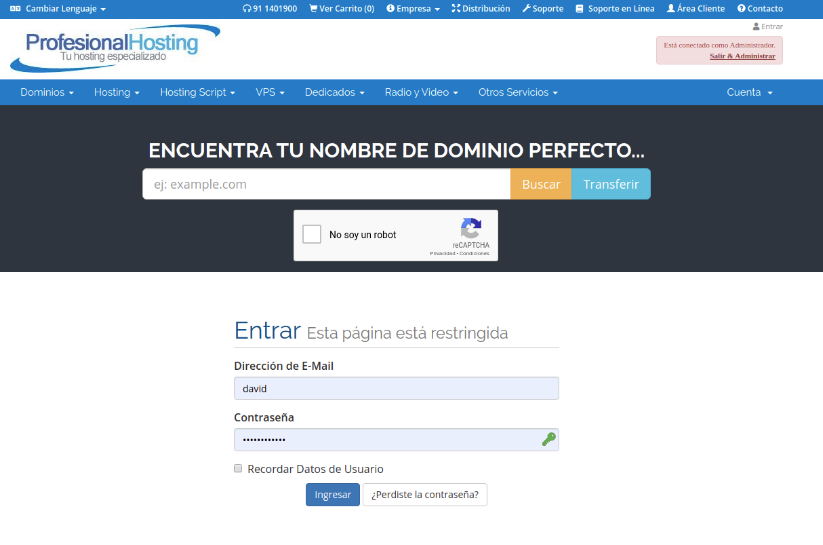
Después hacer click en servicios > mis servicios
https://clientes.profesionalhosting.com/clientarea.php?action=services
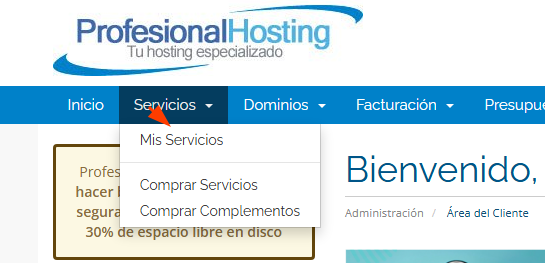
Posterior a ello, te saldrán los planes contratados, eliges el tuyo y haces click
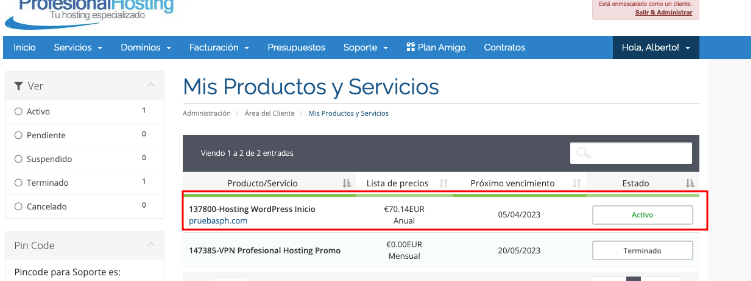
Damos en la opción de traslada tu web a este plan
Una vez dentro del migrador, debemos de de pulsar «Nueva Migración Completa» y deberemos de introducir el dominio que queremos migrar.
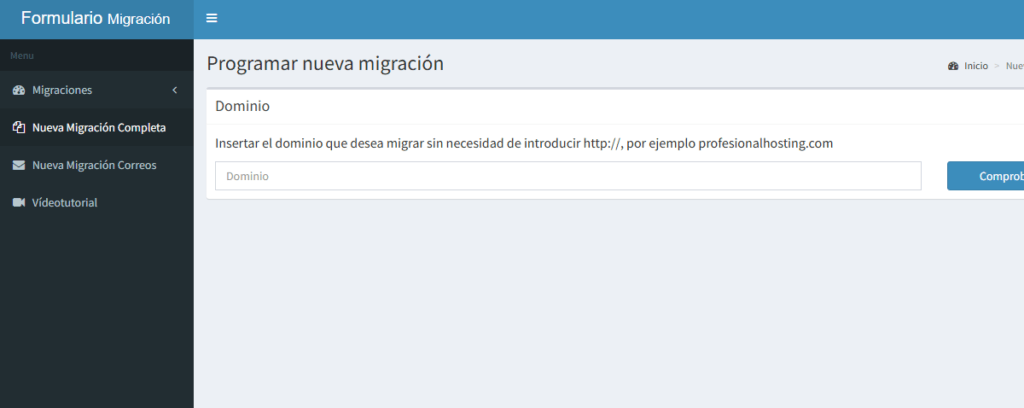
!!Es importante que el dominio resuelva y este activo en origen para poder realizar la migracion!!
Una vez comprobado el PH Migrator detectara la ip a la que debe de conectar, por lo que nosotros solo debemos de introducir el usuario FTP y la contraseña del usuario de origen.
Una vez que se ha conectado, se iniciara sesión vía FTP, por lo que podremos ver y elegir el directorio correcto donde se encuentra nuestro sitio web.
En nuestro caso elegiremos nuestra web se encuentra dentro de httpdocs, por lo que marcare dicho directorio.
Automáticamente nos detectara los parámetros de conexión con la base de datos, en nuestro caso se trata de un WordPress, pero PH Migrator es capaz de detectar, WordPress, Joomla, Prestashop y en un futuro Moodle.
En el caso de no detectarlo, solo tendremos que introducir los datos nosotros manualmente. También es posible añadir bases de datos adicionales, esto puede ser muy útil si por ejemplo tenemos un Prestashop y en un directorio llamado «Blog» tenemos un WordPress.
En el siguiente paso, podremos selecionar si deseamos o no migrar alguna cuenta de correo. En el caso de querer migrar alguna cuenta de correo, solo tendremos que selecionar el desplegable de SI, si no deseamos migrar ninguna cuenta de email, selecionaremos NO.
En nuestro caso vamos a migrar una cuenta de correo, para ello insertaremos el servidor de correo, el email y la contraseña.
Recordar que cada servidor de correo sera distinto en función en la empresa donde realicéis la migracion, pero si tenéis duda, solo tenéis que revisar la configuracion de vuestro gestor correo.
En nuestro caso solo vamos a migrar una cuenta de correo, pero si deseamos añadir cuentas adicionales, solo tendremos que pulsar en «Añadir Otro Correo«
En este ultimo paso, podremos programar la fecha y hora del comienzo de la migracion. Esto nos permite programar el momento en el que queremos que nuestra migracion comience. PH Migrator cuenta con un sistema de notificaciones para informarnos sobre el comienzo y la finalización de nuestra migracion.
Recordamos que en esta primera etapa del PH Migrador, la hora del comienzo se basa en la hora Española, es por ello que si os encontrareis en una franja horaria distinta, tendrá que mirar la hora actual de España.