
Contar con un sistema de caché es siempre una ventaja para cualquier sitio web. Sin embargo, LiteSpeed Cache destaca frente a otros módulos gracias a estas características:
- Genera caché automáticamente de las páginas con solicitudes GET (incluyendo AJAX GET), como la página de inicio, categorías, productos, fabricantes, etc.
- Ofrece caché privada para cada usuario mediante bloques ESI, que se actualizan de forma automática cuando hay cambios en la información.
- La página principal y los bloques públicos se almacenan una sola vez en caché y se muestran a todos los visitantes sin esfuerzo extra.
- Cada vez que se actualiza información en el backoffice, la caché se limpia automáticamente.
- A diferencia de otros módulos, LSCPS apenas requiere recursos de PHP, ya que aprovecha la caché ultrarrápida integrada directamente en el servidor web LiteSpeed.
- Permite cachear diferentes grupos de páginas según el tipo de usuario.
- Soporta multi-tienda, multiidioma, geolocalización y versiones para dispositivos móviles.
- Su configuración es totalmente personalizable, tanto a nivel global como por tienda.
Cómo instalar y activar LiteSpeed Cache en PrestaShop #
⚠️ Importante: Antes de aplicar cualquier cambio en PrestaShop (o en cualquier aplicación), asegúrate de tener una copia de seguridad actualizada de tu sitio. Así, si surge algún problema, podrás restaurarlo en pocos minutos.
La instalación de LiteSpeed Cache es muy similar a la de cualquier otro módulo de PrestaShop. Aun así, aquí tienes los pasos básicos:
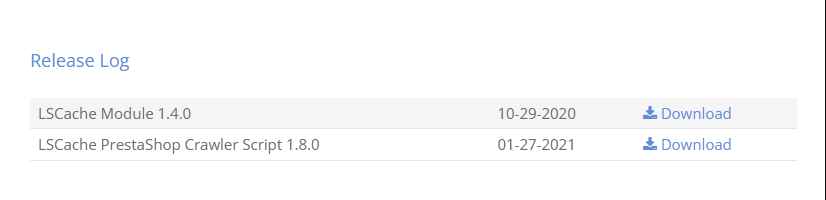
Accede a la página oficial de LiteSpeed y descarga el módulo LSCache for PrestaShop en tu ordenador. https://www.litespeedtech.com/products/cache-plugins/prestashop-acceleration/download
Accede al backoffice de PrestaShop con tu usuario y contraseña.
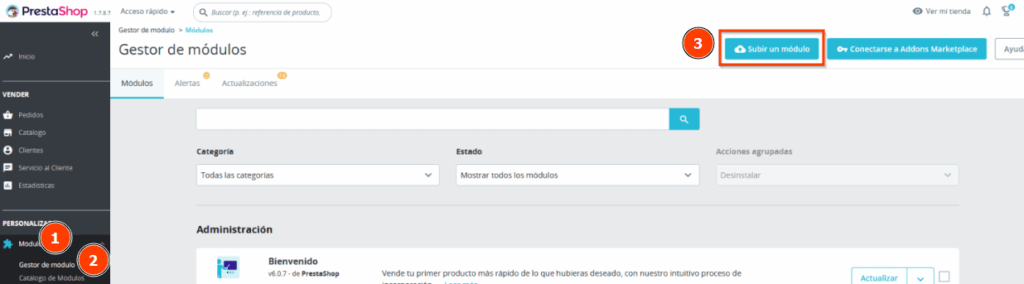
En la sección «Módulos», haz clic en «Subir un módulo» y carga el que acabas de descargar. No hace falta que lo descomprimas antes, cárgalo en formato .zip.
En un par de segundos el módulo de LiteSpeed quedará instalado automáticamente en tu ecommerce.
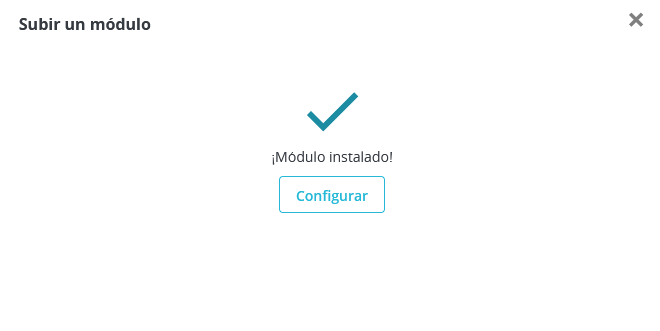
Para configurar el módulo solo tienes que hacer clic en «Configurar» y accederás directamente a los ajustes de LSCache for PrestaShop.
Otra opción es entrar desde el menú «Parámetros Avanzados» → «LiteSpeed Cache».
Una vez dentro, simplemente activa la opción «Enable LiteSpeed Cache» para poner en marcha el sistema de caché y comenzar a disfrutar de una carga mucho más rápida en tu tienda online.
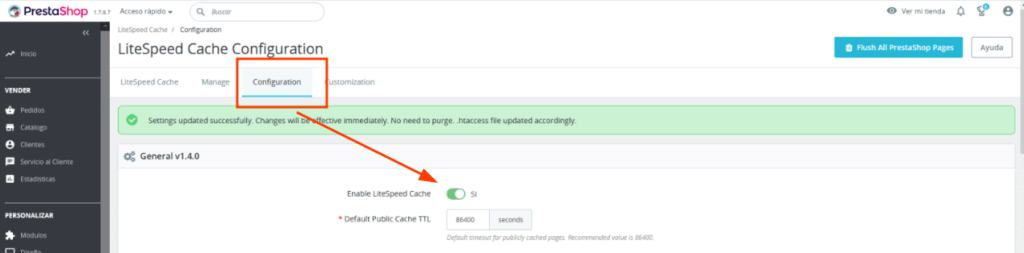
Una vez hecho esto, ya tendrás el módulo instalado y la caché de LiteSpeed activada en tu PrestaShop. Notarás de inmediato una mejora significativa en el rendimiento de tu tienda, tanto en velocidad como en consumo de recursos.
Pero eso no es todo: el módulo ofrece opciones avanzadas para que puedas optimizar tu tienda al máximo. A continuación, te explico cada una de ellas en detalle.
Cómo configurar LiteSpeed Cache en PrestaShop #
Con LiteSpeed Cache for PrestaShop instalado, el siguiente paso es ajustar sus configuraciones.
- Ve a «Parámetros Avanzados» → «LiteSpeed Cache».
- Se abrirá una ventana con tres pestañas principales:
- Manage: para gestionar y limpiar la caché de LiteSpeed.
- Configuration: desde aquí podrás definir los ajustes del módulo de caché.
- Customization: permite realizar configuraciones avanzadas para módulos de terceros.
Como es la primera vez que trabajas con LiteSpeed en PrestaShop, empezaremos por la pestaña «Configuration» para establecer los ajustes básicos del módulo. Después, te mostraré cómo gestionar la caché desde «Manage» y, por último, qué opciones ofrece «Customization» para personalizar aún más tu tienda.
Configuración general de LiteSpeed Cache en PrestaShop #
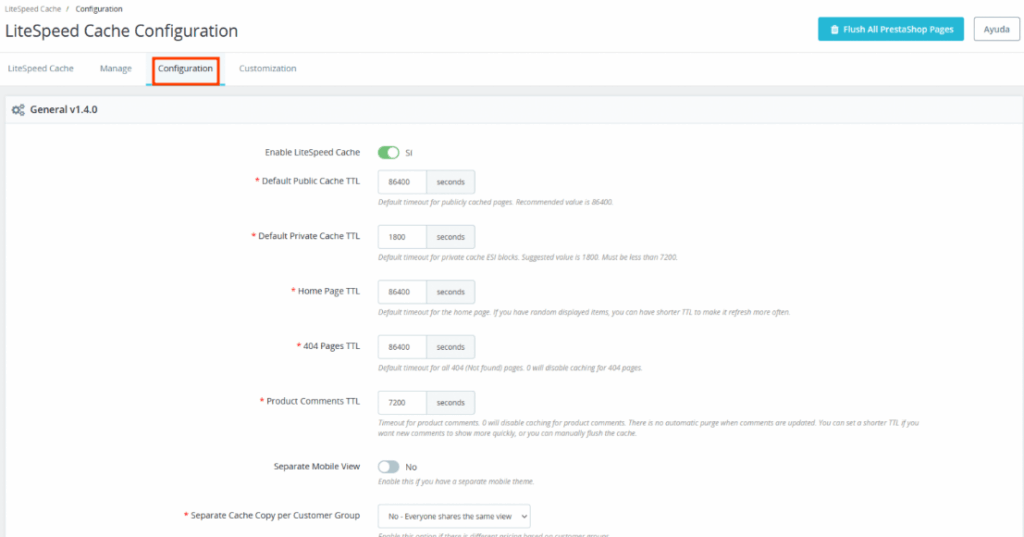
En esta sección se encuentran los ajustes principales de LiteSpeed Cache, que te permiten controlar cómo se almacena y actualiza la caché de tu tienda. Estos son los parámetros clave:
- Enable LiteSpeed Cache: activa o desactiva el sistema de caché de LiteSpeed.
- Default Public Cache TTL: define el tiempo por defecto para refrescar la caché del contenido público.
- Default Private Cache TTL: establece el tiempo por defecto para los bloques ESI de caché privada.
- Home Page TTL: tiempo por defecto para actualizar la caché de la página principal.
- 404 Pages TTL: tiempo de refresco de la caché de páginas con código 404. Si lo pones en 0, estas páginas no se almacenan en caché.
- Product Comments TTL: tiempo de espera para comentarios de productos. Un valor de 0 significa que no se guardan en caché. Ten en cuenta que los comentarios no se purgan automáticamente, así que puedes usar un TTL más corto o vaciar la caché manualmente para que se reflejen los nuevos comentarios rápidamente.
- Separate Mobile View: generalmente se deja desactivada, ya que la mayoría de los temas de PrestaShop son responsive. Actívala solo si usas un tema distinto para la versión móvil.
- Separate Cache Copy per Customer Group: deja esta opción desactivada a menos que ofrezcas precios diferentes según el grupo de clientes y necesites generar cachés independientes.
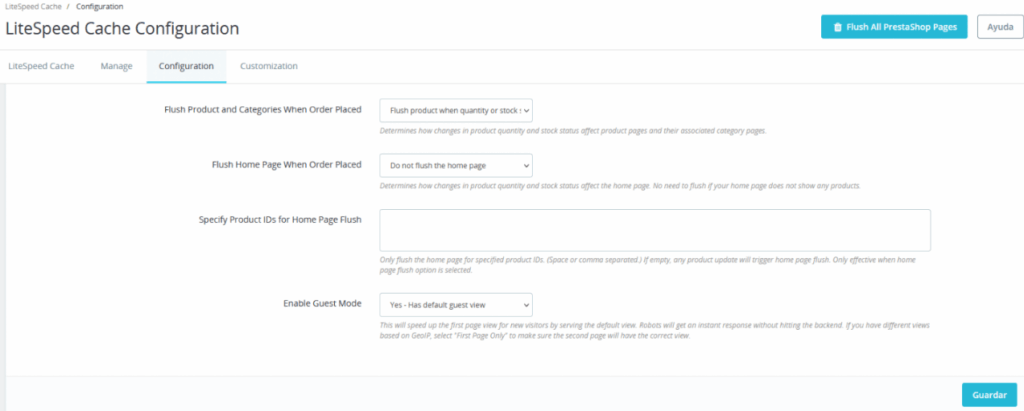
- Flush Product and Categories When Order Placed: no es necesario cambiarlo; el sistema actualiza automáticamente la caché de productos y categorías cuando hay cambios en el stock.
- Flush Home Page When Order Placed: recomendable activarla si vendes productos, para que la página principal se actualice cada vez que cambie el stock.
- Specify Product IDs for Home Page Flush: permite purgar la página de inicio solo para ciertos IDs de producto. Si no especificas ninguno, cualquier cambio en productos actualizará automáticamente la página de inicio.
- Enable Guest Mode: diferencia entre clientes logueados y visitantes. Permite ofrecer caché personalizada según el tipo de usuario. Lo recomendable es mantener la configuración por defecto.
Reglas de Caché Definidas por el Usuario #
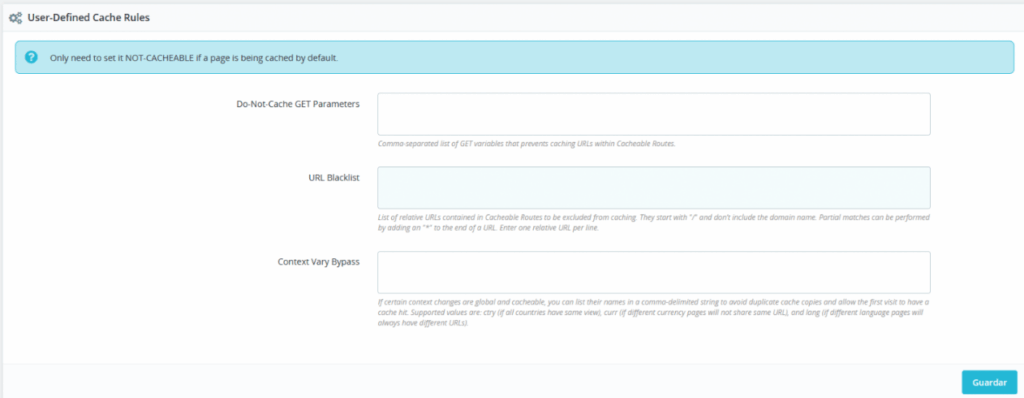
Esta sección te permite crear reglas específicas para controlar qué se almacena en caché y qué no:
- Do-Not-Cache GET Parameters: aquí puedes listar, separadas por comas, las rutas o parámetros que no quieres que se cacheen, incluso dentro de URLs que normalmente sí se almacenan en caché.
- URL Blacklist: permite excluir URLs concretas del sistema de caché de LiteSpeed. Cada URL debe comenzar con «/» y no debe incluir el dominio.
- Context Vary Bypass: este ajuste permite crear caché diferenciada según país (ctry), moneda (curr) o idioma (lang), generando varias versiones de la misma página según el contexto del usuario. Es útil si tu tienda requiere mostrar contenido distinto a cada visitante, pero ten en cuenta que aumenta la carga inicial antes de entregar la copia en caché. Si no necesitas múltiples versiones, lo recomendable es dejar esta opción desactivada.
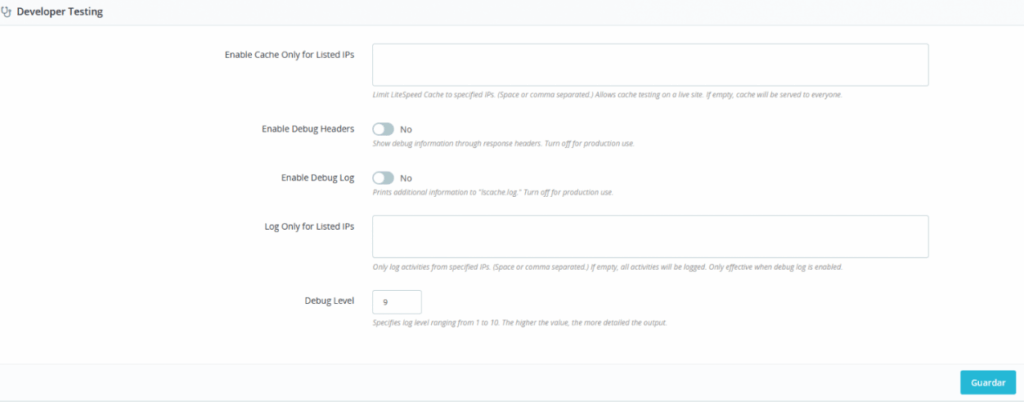
Pruebas para Desarrolladores / Developer Testing #
Esta sección es muy útil para probar el comportamiento de la caché de LiteSpeed sin afectar a los demás visitantes de tu tienda.
- Enable Cache Only for Listed IPs: aquí puedes indicar las direcciones IP que verán la caché durante las pruebas. ⚠️ Importante: si no agregas ninguna IP, los cambios se aplicarán a todos los usuarios.
- Enable Debug Headers: muestra información de depuración en las cabeceras de respuesta. Se recomienda mantenerlo desactivado en producción.
- Enable Debug Log: activa el registro de depuración en
lscache.log. Lo ideal es dejarlo deshabilitado en un sitio en producción. - Log Only for Listed IPs: permite registrar las actividades solo de las IP indicadas, siempre que el modo debug de PrestaShop esté activo.
- Debug Level: define el nivel de detalle del registro de 1 a 10. A mayor número, más información se registrará.
Cómo gestionar la caché de LiteSpeed en PrestaShop #
Para administrar la caché de LiteSpeed, dirígete a la pestaña «Management».
El módulo ofrece tres formas de eliminar o limpiar la caché en tu tienda:
- Purgar toda la caché de PrestaShop: elimina la caché de todas las páginas de la tienda de manera rápida y completa.
- Purgar la caché de páginas o categorías específicas: permite limpiar únicamente las secciones que necesites, sin afectar al resto del sitio.
- Eliminar la caché de marcas, categorías o productos concretos: ideal para actualizar contenido específico sin afectar el rendimiento general.
- Flush all Prestashop pages: este acceso directo te permite vaciar toda la caché de las páginas de PrestaShop en un solo clic, asegurando que los cambios recientes se reflejen inmediatamente.

En cambio, si lo que quieres es vaciar totalmente el contenido almacenado en la caché de LiteSpeed, tienes que hacer clic en «Flush Entire Cache Storage».

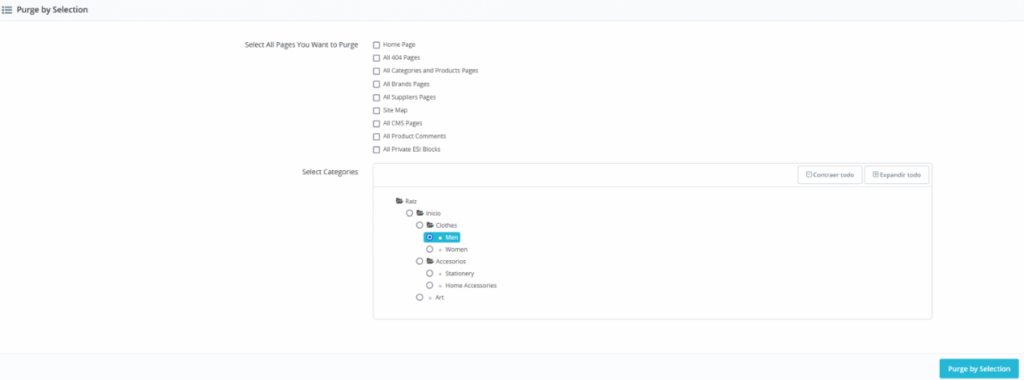
Purgar por selección #
Desde esta sección puedes eliminar la caché de PrestaShop de forma selectiva, ya sea por páginas o por categorías:
- Seleccionar todas las páginas que deseas purgar: permite elegir de manera individual las páginas cuya caché quieres vaciar, sin afectar al resto del sitio.
- Seleccionar categorías: facilita purgar únicamente las categorías que hayas creado, manteniendo el resto de la tienda intacta.
Purgar por ID #
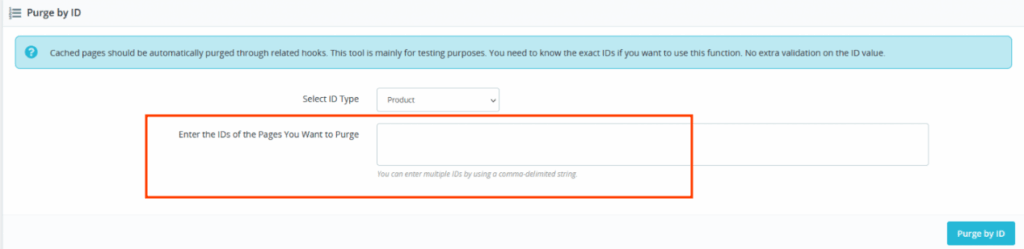
En esta sección puedes eliminar la caché de manera específica: por un producto concreto, todos los productos de una marca, de una categoría, etc.
Para hacerlo, simplemente introduce el ID correspondiente en el cuadro indicado.
También puedes purgar varios elementos a la vez añadiendo varios IDs separados por comas, lo que permite actualizar bloques completos sin afectar al resto de la tienda.
Personalización de la caché #
En la pestaña «Customization» puedes personalizar cómo LiteSpeed Cache gestiona los módulos de tu tienda PrestaShop.
Al instalar LiteSpeed, el sistema detecta automáticamente todos los módulos activos y aplica una configuración predeterminada, que normalmente funciona correctamente sin necesidad de ajustes adicionales.
Sin embargo, existen excepciones. Si LiteSpeed no detecta algún módulo específico, puedes añadirlo manualmente usando la opción «Add New ESI Block».
Nota: Los ESI Blocks son reglas o excepciones que permiten convertir la caché pública de un elemento, bloque o módulo en caché privada, asegurando que el contenido se gestione correctamente según cada usuario o situación.

Una vez que añadas el bloque ESI, podrás seleccionar el módulo sobre el que quieres realizar la configuración.
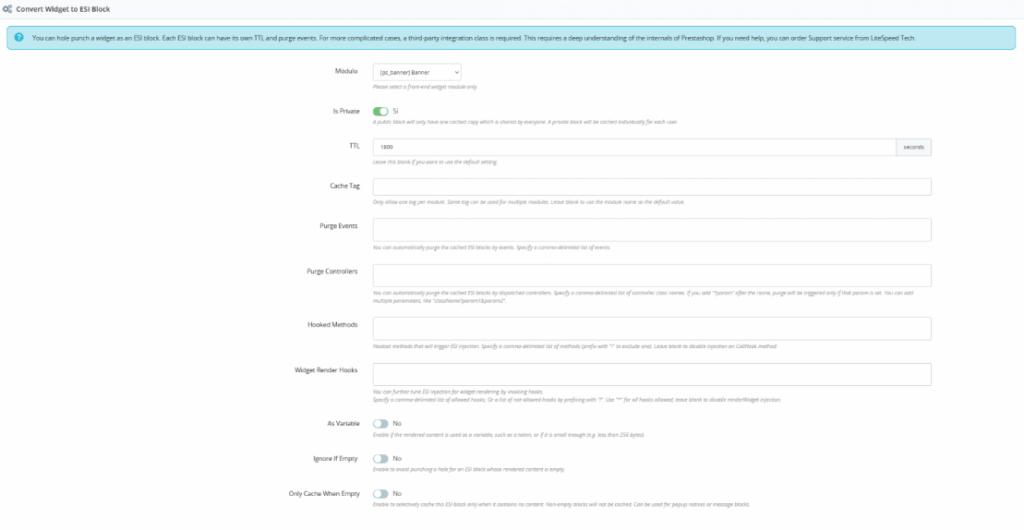
Los únicos ajustes que realmente necesitas considerar en esta sección son:
- Tipo de caché del módulo: pública o privada.
- Intervalo de purga de la caché: cada cuánto tiempo deseas que se elimine automáticamente.
Si no tienes muchos conocimientos técnicos, es recomendable dejar el resto de parámetros con su configuración predeterminada, ya que los valores avanzados están pensados para casos muy específicos de PrestaShop.