
Para comenzar el proceso de instalación, accede a tu Panel de administración de WordPress.
Para ello, añade /wp-admin al final de tu nombre de dominio.
Por ejemplo: miwordpress.com/wp-admin, donde miwordpress.com corresponde a tu dominio real.
tambien puedes acceder via WP-Toolkit: https://kb.profesionalhosting.com/tutorial/wordpress-toolkit-en-plesk-explicacion-y-uso/)
Al visitar esta URL, se mostrará la página de inicio de sesión de WordPress. Introduce tus credenciales para acceder al backend de tu sitio.
Una vez que estés dentro, coloca el cursor sobre la opción LiteSpeed Cache en la barra de menú de la izquierda. Cuando el submenú esté expandido, da clic en la opción CACHE
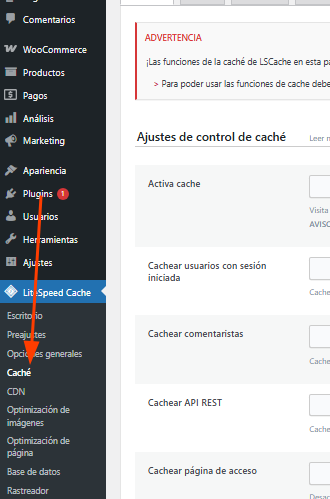
Configuración de la Caché #
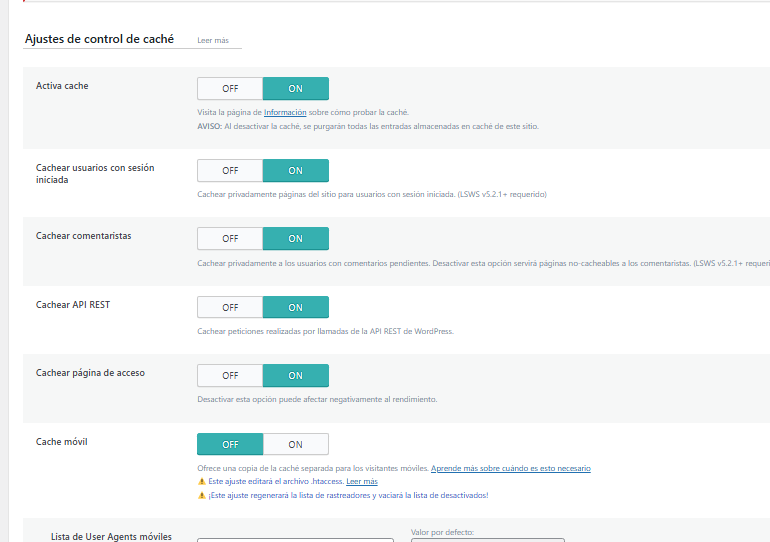
Al acceder a la pestaña Caché, encontrarás todos los ajustes relacionados con el almacenamiento de recursos de tu sitio y la forma en que LiteSpeed Cache los gestiona.
Las opciones disponibles son muy completas y ofrecen gran flexibilidad para optimizar el rendimiento.
A continuación, repasamos las configuraciones predeterminadas y los valores recomendados:
Configuraciones principales de la pestaña “Caché” #
- Activar caché
- Predeterminado: ON
- Habilita LSCache en todo el sitio. No se recomienda desactivarlo.
- Cachear usuarios con sesión iniciada
- Predeterminado: ON
- Útil si tienes pocos usuarios registrados que inician sesión con frecuencia.
- Para sitios grandes con muchos usuarios conectados simultáneamente, es mejor desactivarlo (OFF) para evitar un exceso de versiones de página en caché.
- Cachear comentaristas
- Predeterminado: ON
- Permite que los visitantes que dejen comentarios vean la página en caché, incluso si su comentario está pendiente de moderación.
- Puedes desactivarlo si no usas moderación de comentarios.
- Cachear API REST
- Predeterminado: ON
- Almacena en caché las respuestas de la API REST de WordPress.
- Se recomienda mantenerlo activado, a menos que detectes problemas en alguna funcionalidad.
- Cachear página de acceso (login)
- Predeterminado: ON
- Protege contra ataques de bots cacheando la página de inicio de sesión.
- Solo desactívalo si interfiere con el diseño o funciones del login.
- Cachear Favicon.ico
- Predeterminado: ON
- Mantenerlo activo mejora la carga de tu favicon.
- Cachear recursos PHP
- Predeterminado: ON
- Útil para mejorar el rendimiento en plugins o temas con código PHP poco optimizado.
- Caché móvil
- Predeterminado: OFF
- Actívalo solo si tienes contenido diferente para móviles.
- Lista de User Agents móviles
- Déjala como está; solo se usa si activas la caché móvil.
- URIs cacheadas privadamente
- Déjalo vacío, a menos que tengas usuarios que naveguen de forma continua estando conectados.
- Forzar URI en caché
- Lista de URLs que siempre se cachearán, sin importar otras configuraciones.
- Forzar URIs de caché pública
- URLs que se cachearán siempre en caché pública.
- Ignorar cadenas de consulta
- Lista de parámetros que deben eliminarse o tratarse de forma independiente en la caché.
- Mantén las entradas predeterminadas, salvo que quieras añadir más cadenas específicas.
Configuración de la pestaña “TTL” #
En esta sección encontrarás los ajustes relacionados con el tiempo de vida (TTL) de los diferentes tipos de caché.
El TTL (Time To Live) determina cuántos segundos se mantendrá en caché un recurso antes de que el plugin lo actualice.
Recomendación:
Mantén todos los valores predeterminados, salvo que tu sitio nunca cambie su contenido, en cuyo caso podrías aumentar algunos valores para maximizar la caché.
Valores predeterminados recomendados: #
- TTL por defecto de la caché pública:
604800 - TTL por defecto de la caché privada:
1800 - TTL por defecto de la página principal:
604800 - TTL por defecto del feed:
604800 - TTL por defecto de REST:
604800
TTL por defecto según código de estado de página:
403 3600
404 3600
500 3600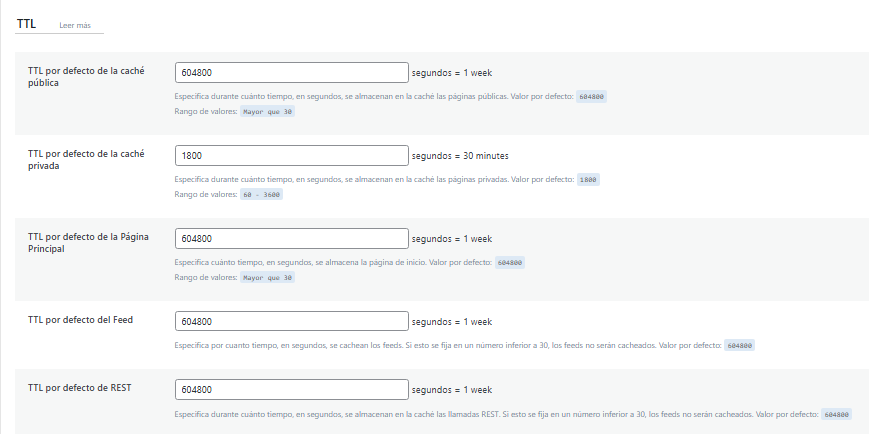
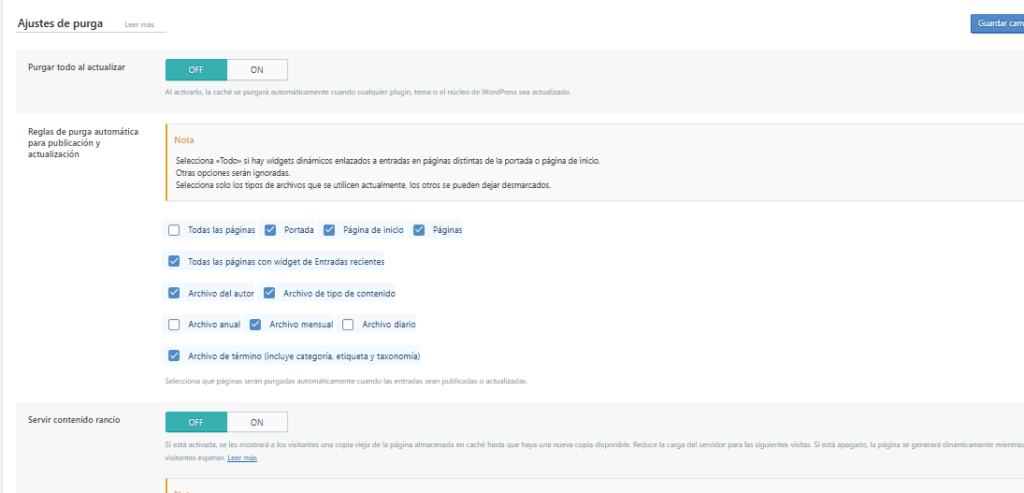
Configuración de la pestaña “Purgar / Vaciar” #
Esta sección permite definir qué acciones provocarán la purga automática de la caché.
Por ejemplo, se puede vaciar completamente la caché cuando se actualiza el núcleo de WordPress.
En general, la configuración predeterminada es adecuada, salvo algunas excepciones que comentamos a continuación.
Ajustes recomendados: #
- Vaciar todo al actualizar
- Predeterminado: ON
- Mantén esta opción activada para garantizar que los cambios importantes (como actualizaciones de WordPress) se reflejen de inmediato.
- Servir contenido rancio
- Predeterminado: OFF
- Actívalo solo si comprendes bien su funcionamiento. Permite mostrar contenido en caché antiguo mientras se genera contenido nuevo, útil en casos muy concretos.
- Reglas de vaciado automático para publicación y actualización
- Las casillas predeterminadas son suficientes.
- Si detectas que ciertas páginas no se actualizan tras publicar nuevo contenido, márcalas aquí.
- En sitios con muchos widgets y comentarios frecuentes, puedes considerar activar la opción “Todas las páginas”.
- URLs de vaciado programado
- Campo para introducir URLs específicas cuya caché quieras purgar en momentos concretos.
- Hora de vaciado programado
- Define el horario exacto para purgar la caché de las URLs indicadas en el punto anterior.
- Vaciar todos los ganchos
- Contiene los hooks (enlaces a scripts que se ejecutan después de determinadas acciones en el sitio).
- Los valores por defecto son adecuados, ya que incluyen cambios de diseño habituales.
- Si usas un plugin que afecta directamente a la apariencia, añade aquí sus hooks.
- Si no sabes cómo hacerlo o el plugin no dispone de hooks, realiza la purga manualmente tras cada cambio de diseño para asegurarte de que se ve reflejado.
Configuración de la Pestaña “Excluir” #
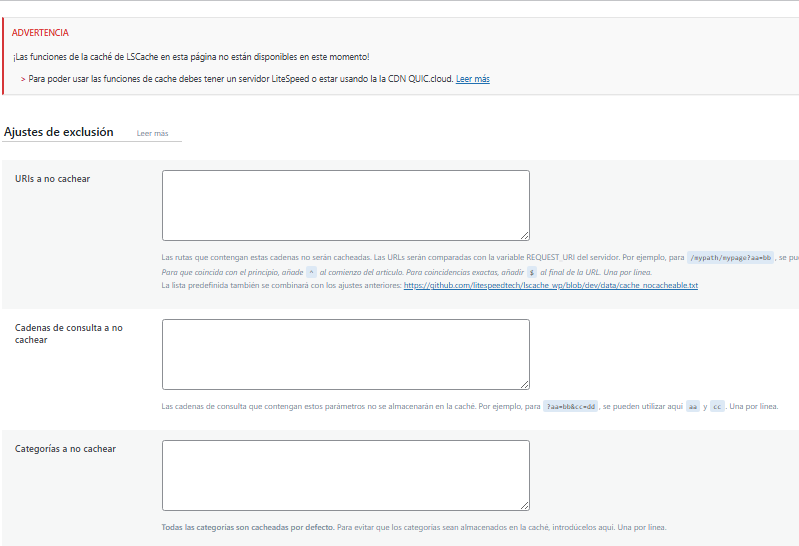
En esta sección podrás definir qué contenido no debe almacenarse en la caché. Estas exclusiones son útiles cuando necesitas que ciertas páginas, recursos o usuarios siempre vean la versión más reciente del contenido, sin pasar por el caché.
Opciones disponibles: #
- URIs a no cachear
Indica aquí las páginas que deben excluirse de la caché, como formularios de contacto, páginas de inicio de sesión o cualquier página que procese datos del usuario. - Cadenas de consulta a no cachear
Especifica cadenas de consulta que cambien el contenido con frecuencia, para que siempre se muestren actualizadas. - Categorías a no cachear
Define las categorías que no deben almacenarse en la caché. - Etiquetas a no cachear
Determina las etiquetas que no se deben cachear. - Cookies a no cachear
Introduce cookies específicas que quieras excluir de la caché. - User Agents a no cachear
Lista los navegadores, bots o dispositivos que deben saltarse la caché. - No cachear perfiles
Marca los roles de usuario (por ejemplo, administradores o editores) que no deberían ver contenido cacheado.
💡 Recomendación: Aplica exclusiones solo cuando sea realmente necesario, ya que abusar de esta opción puede reducir los beneficios de la caché.
Configuración de la pestaña «ESI» #
ESI (Edge Side Includes) es una tecnología que permite dividir una página en fragmentos, pudiendo almacenar en caché algunas partes y otras no. Luego, el servidor ensambla esos fragmentos para mostrar una página completa.
Estos fragmentos pueden tener su propio TTL (tiempo de vida en caché) y ser públicos o privados:
- Caché público: el mismo para todos los visitantes.
- Caché privado: específico para un visitante (según su sesión o IP).
Esto es útil para sitios con mucho contenido estático, pero con ciertas secciones dinámicas que cambian con frecuencia.
Por ejemplo:
Una barra lateral con “Publicaciones recientes” puede refrescarse sola sin vaciar toda la caché del sitio.
Ventaja principal: solo se purga y regenera el bloque que cambia, no todo el sitio.
Opciones recomendadas #
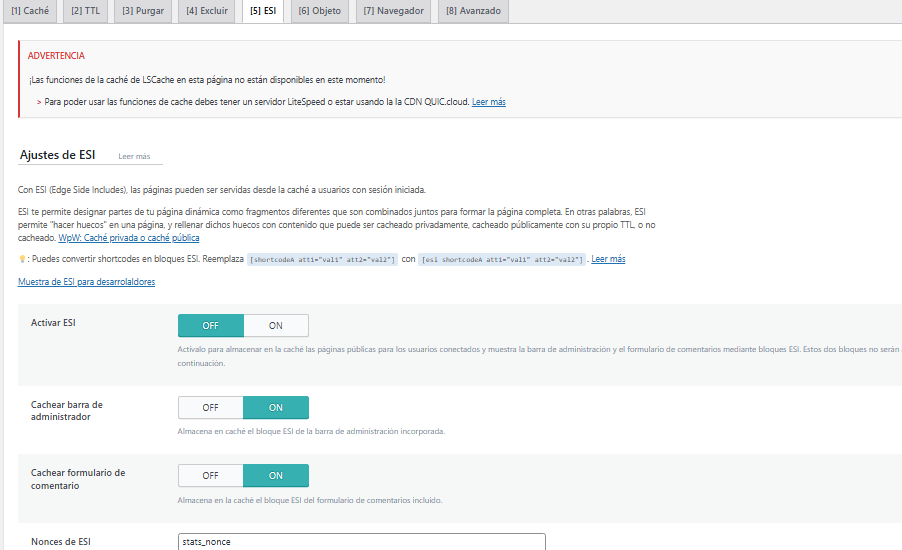
- Activar ESI: mantener OFF por defecto. Probar antes de usarlo en todo el sitio.
- Cachear barra de administrador: ON (sirve a usuarios logueados sin problema).
- Cachear formulario de comentarios: ON (sirve comentarios sin afectar la funcionalidad).
- Nonces de ESI: para funciones específicas de ciertos plugins (evita errores con la caché).
- Grupos de variación: crea caché pública distinta por rol de usuario (no usar sin entenderlo bien).
Configuración de la pestaña «Objeto» #
La caché de objetos guarda consultas frecuentes de la base de datos en memoria para acelerar el sitio.
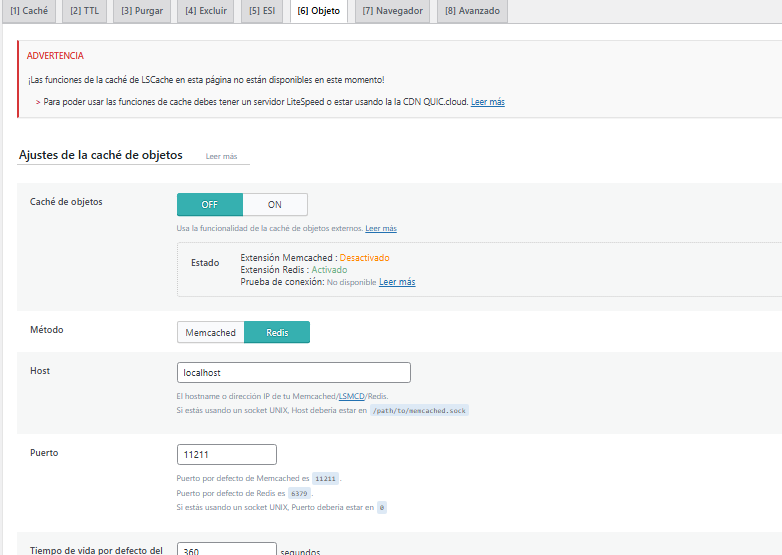
En la mayoría de los casos, esta función está en OFF por defecto y debe permanecer así a menos que sepas exactamente cómo funciona y tu servidor lo soporte.
Nota importante: En servidores compartidos, esta función normalmente no está disponible
Parámetros principales #
- Caché de objetos:
- OFF por defecto. Actívala solo si sabes que tu hosting soporta y tiene configurado el sistema de caché de objetos.
- Método:
- Memcached o Redis.
- Memcached: más fácil de administrar en hosting compartido (cuando está disponible).
- Redis: mejor rendimiento general, pero más difícil de implementar, especialmente en entornos compartidos.
- Memcached o Redis.
- Host: normalmente
localhost(el servicio está en el mismo servidor). - Puerto: suele ser personalizado; el proveedor debe indicarlo.
- Tiempo de vida por defecto del objeto: mantener en 360 segundos (a menos que el contenido cambie más rápido).
- Nombre de usuario / Contraseña / ID de Base de Datos Redis: normalmente no se necesitan.
- Grupos globales: opcional; permite definir grupos para cachear a nivel de red.
- Conexión persistente: mantener ON si usas caché de objetos (mejora el rendimiento con “Keep-Alive”).
- Cachear wp-admin: solo habilitar si el panel de administración es muy lento (mejor opción: eliminar plugins innecesarios).
- Almacenar datos transitorios: mantener ON si “Cachear wp-admin” está deshabilitado. Esto acelera la carga de datos temporales.
Configuración de la Pestaña “Navegador”
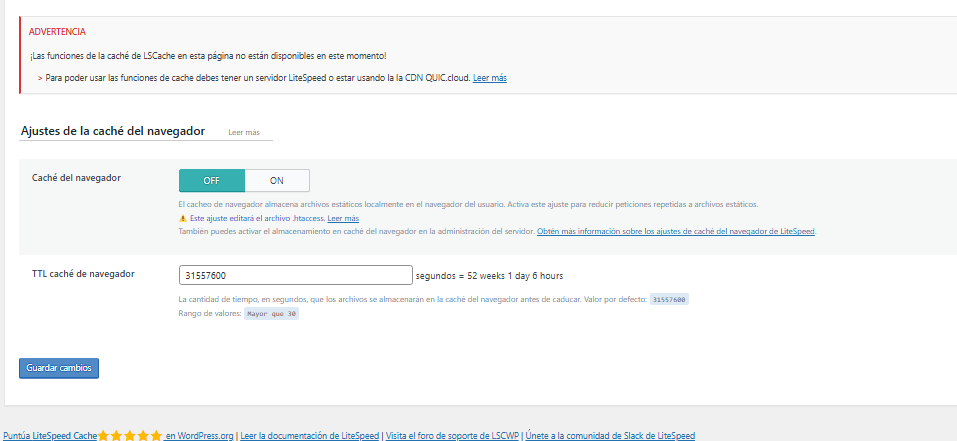
La caché del navegador se implementó hace un tiempo para reducir la cantidad de tiempo que tardaban las páginas más grandes en cargarse. Permite que el navegador almacene el contenido estático de tu sitio web y lo muestre de inmediato, en lugar de tener que consultar al servidor y solicitar el contenido estático, una y otra vez. En cambio, el navegador puede cargarlo directamente desde la caché, mostrando tu sitio web mucho más rápido en el proceso.
Caché del navegador: si alojas tu sitio web en Profesional Hosting, esta opción está habilitada a nivel del servidor y tiene un valor predeterminado de 7 días. Si lo habilitas desde la interfaz de tu plugin, puedes usar una nueva configuración de tiempo en “TTL caché de navegador” y aumentarla. Creemos que 7 días son más que suficientes para que este caché se actualice, pero si realizas cambios con menos frecuencia en tu sitio, podrías aumentarlo a 30 días o incluso a un año.
TTL caché de navegador: utiliza este campo de texto para definir el tiempo (en segundos) de duración de la caché del navegador.
Configuración de la pestaña “Avanzado” #
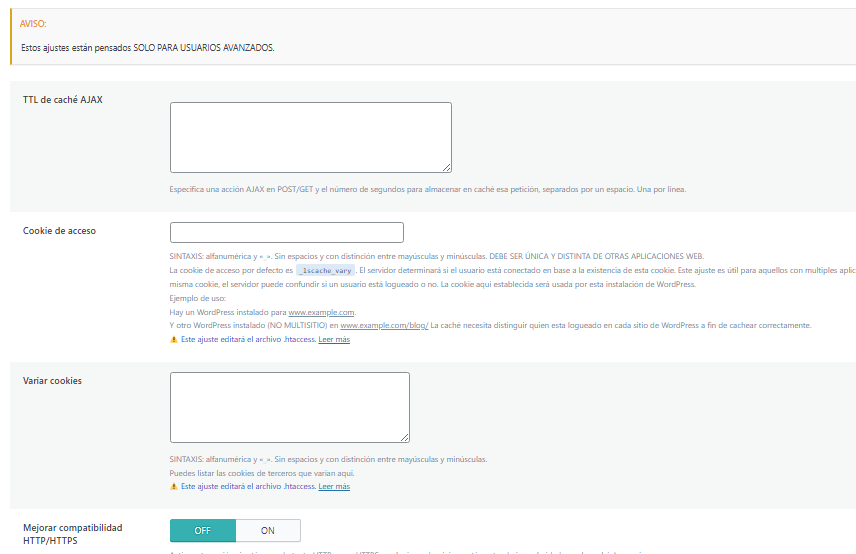
Esta sección está destinada solo a usuarios avanzados que comprendan completamente cómo funciona la caché y la interacción entre distintos plugins de almacenamiento en caché.
Recomendación: no modifiques ninguna opción aquí a menos que sepas exactamente lo que estás haciendo.
Opciones principales #
- Comprobar caché avanzada:
- Disponible únicamente si LSCache detecta un segundo plugin de caché.
- Advertencia: no instales un segundo plugin de caché a menos que sepas integrarlo correctamente con LSCache, ya que podría generar conflictos.
- Cookie de acceso:
- Útil si tienes varias instalaciones de WordPress en el mismo dominio (por ejemplo:
www.sitiowordpress.comywww.sitiowordpress.com/segundo-sitio). - Permite usar una cookie de inicio de sesión única para que el plugin identifique correctamente dónde está conectado cada visitante.
- Útil si tienes varias instalaciones de WordPress en el mismo dominio (por ejemplo:
- Mejorar compatibilidad HTTP/HTTPS:
- Mantener OFF es lo recomendado.
- Asegúrate de no tener contenido mixto en tu sitio; si surge algún problema, contacta con el equipo de soporte técnico.
- Clic instantáneo:
- Permite abrir enlaces cuando el usuario pasa el cursor sobre ellos.
- Recomendamos mantener esta opción desactivada, ya que puede causar problemas de usabilidad, sobrecarga de servidor y un comportamiento tedioso para el usuario debido a la activación accidental de múltiples enlaces.
Configuración de la Pestaña “WooCommerce” #
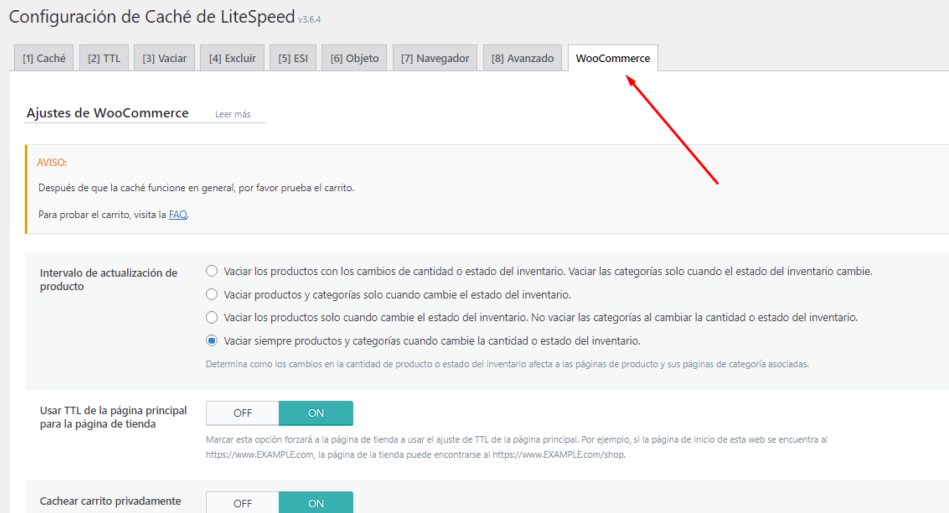
Esta pestaña SOLO aparecerá si tienes WooCommrce instalado, de lo contrario no lo verás. ESI podría ser una buena opción si estás ejecutando una tienda web, ya que un entorno de comercio electrónico puede beneficiarse enormemente del almacenamiento en caché versátil que ofrece.
- Intervalo de actualización de producto: todas las opciones de esta configuración pueden ser útiles, según el método que utilices para rastrear el estado de tus existencias o la cantidad de productos:
- Vaciar los productos con los cambios de cantidad o estado del inventario. Vaciar las categorías solo cuando el estado del inventario cambie: elección segura e inteligente si realizas un seguimiento de las cantidades de tus productos y del estado de las existencias de tus categorías.
- Vaciar productos y categorías solo cuando cambie el estado del inventario: una gran elección cuando solo estás rastreando los cambios de la situación de las existencias. Ofrece un mejor rendimiento que la configuración anterior.
- Vaciar los productos solo cuando cambie el estado del inventario. No vaciar las categorías al cambiar la cantidad o estado del inventario: esta es la opción que proporciona el mejor rendimiento. Creemos que es la mejor opción si no realizas un seguimiento de los cambios de cantidad o el estado de las existencias.
- Vaciar siempre productos y categorías cuando cambie la cantidad o estado del inventario: esta es la opción más segura y se traduce en la menor cantidad de rendimiento, ya que siempre se realizará una purga cuando haya un cambio en el estado del stock o la cantidad.
- Usar TTL de la página principal para la página de tienda: deja esta configuración en su opción predeterminada “ON”.
- Cachear carrito privadamente: la opción predeterminada de esta configuración es “ON”. En nuestra opinión, esto no es necesario, ya que si un comprador comienza a poner artículos en su carrito de compras, esto significa que va a comprar en tu tienda. Colocar el carrito lleno en el caché privado es algo que realmente no les beneficiará tanto, ya que los compradores normalmente no se quedarán durante un largo período de tiempo. Los milisegundos adicionales de tiempo de espera del carrito no almacenado en caché seguramente no cambiarán la opinión del comprador, por lo que recomendamos configurarlo en “OFF”.
Cuando se hayan establecido todas las configuraciones en cada pestaña, debes guardarlas. Esto se hace haciendo clic en el botón Guardar Cambios en cada una de las pestañas, que se ubicarán en la esquina superior derecha o en la parte inferior izquierda de la página.