
En esta guía vamos a detallar como apuntar su dominio a Shopify, ya sea que uses panel Plesk o Cloudflare
✅ Requisitos previos al apunte #
- Debes tener acceso al panel de administración de tu dominio en Plesk o Cloudflare.
Nota: si no tienes panel Plesk puedes usar Cloudflare, adjuntamos guía de como crear una cuenta: https://kb.profesionalhosting.com/tutorial/guia-para-crear-una-cuenta-en-cloudflare-y-configurar-dns-sin-tener-panel-plesk/
- Debes tener el dominio apuntado, ya sea al panel Plesk o a Cloudflare, para tener una zona DNS
Recomendamos esta guía en caso de que no tengas el dominio apuntado: https://kb.profesionalhosting.com/tutorial/desbloquear-dominio-cambiar-dns-auth-code/
y esta guía en caso de que no tengas conocimiento de los DNS en su panel Plesk:
https://kb.profesionalhosting.com/tutorial/obtener-dns-nameservers-plesk/
- Tu tienda Shopify ya debe estar creada.
- Debes conocer la URL temporal de Shopify (por ejemplo,
tutienda.myshopify.com).
🔧 Pasos para apuntar el dominio desde Plesk a Shopify #
- Accede al Panel de Plesk (en caso de que no sepas acceder al panel adjuntamos esta guía: https://kb.profesionalhosting.com/tutorial/como-entro-panel-plesk/
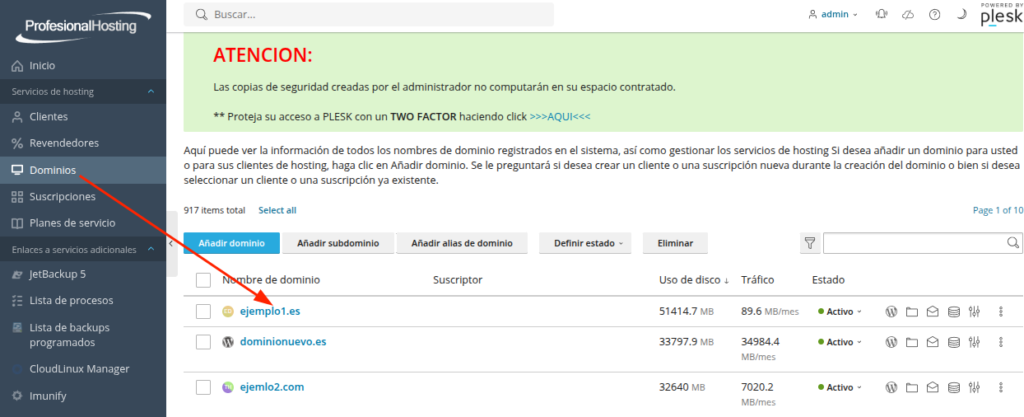
- Ve a Dominios y selecciona el dominio o subdominio que quieres apuntar a Shopify.
Modifica los Registros DNS plesk #
📌 Apuntar el dominio principal (dominio.com) a Shopify
- Ve a la pestaña DNS Settings o Configuración DNS.
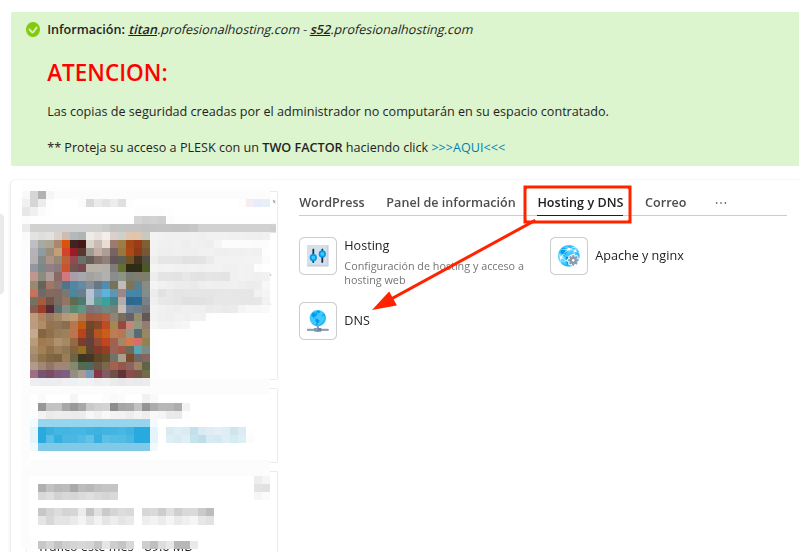
Cambia o añade estos registros:
Registro A #
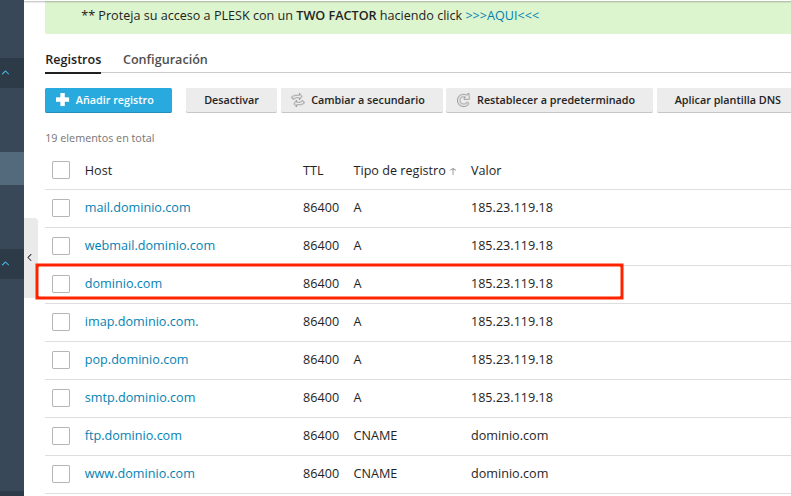
- Registro A (para el dominio raíz):
- Tipo: A
- Nombre:
dominio.com. - Destino / IP:
23.227.38.65(IP de Shopify de ejemplo, el valor puede variar)
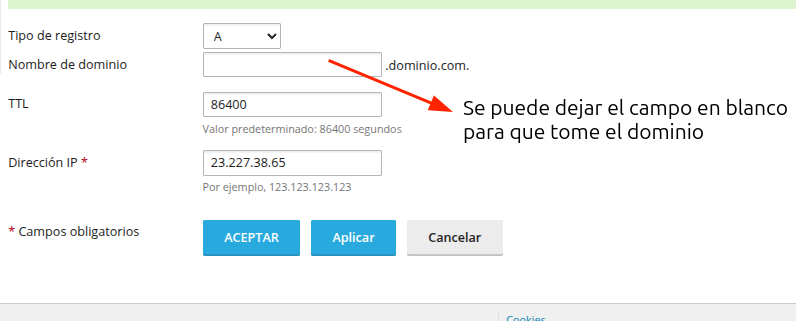
⚠️ Asegúrate de que solo haya un registro A para el dominio raíz. Elimina cualquier otro registro A existente.
Registro Cname www. #
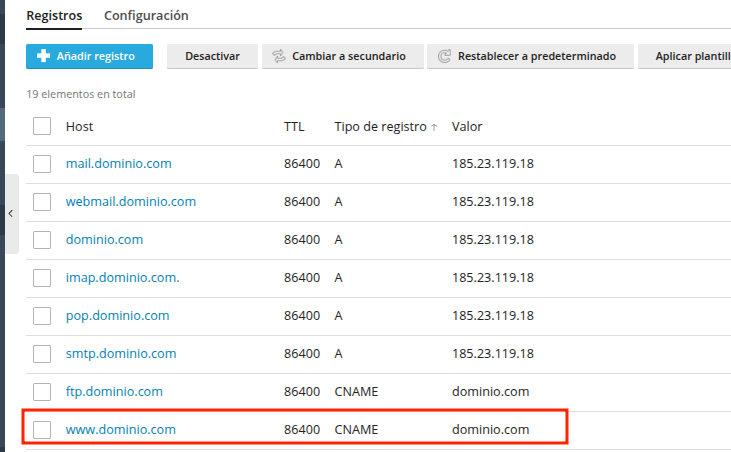
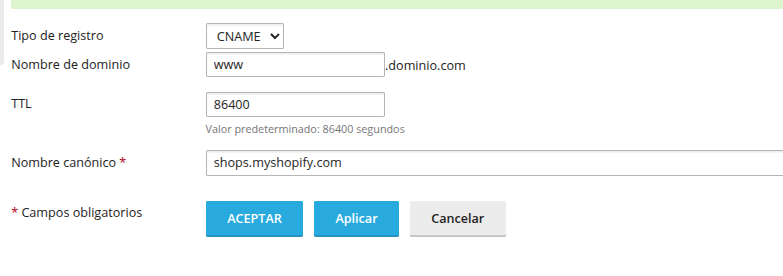
- Registro CNAME (para
www):- Tipo: CNAME
- Nombre:
www - Destino:
shops.myshopify.com.
🔧Pasos para apuntar el dominio desde Cloudflare a Shopify #
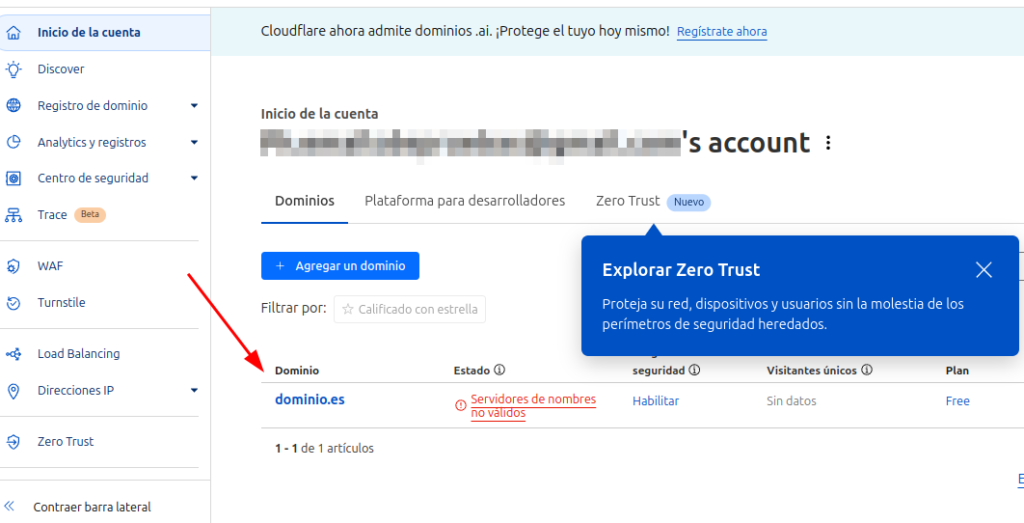
Ve a https://dash.cloudflare.com
accede al dominio que desear apuntar a Shopify
Modifica los Registros DNS Cloudflare #
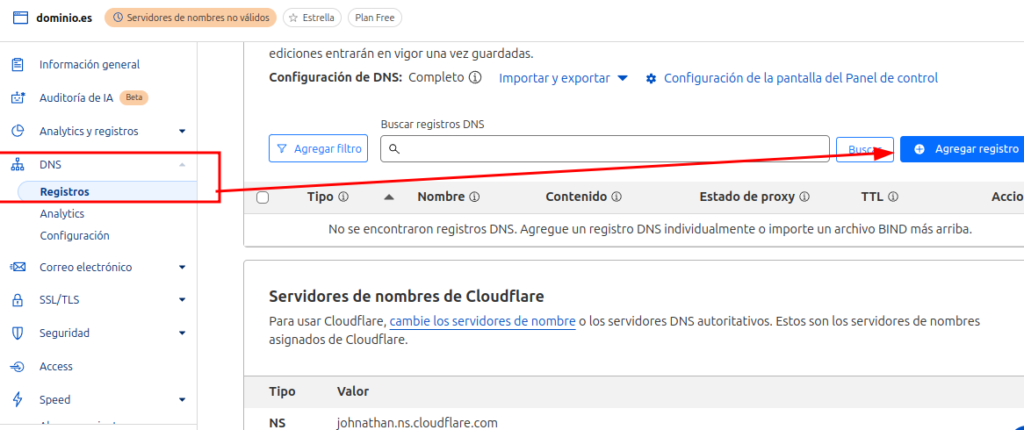
Ve a DNS y agrega los registros que te pide Shopify
Registro A #
- Registro A (para el dominio raíz):
- Tipo: A
- Nombre:
dominio.com.o @ (en Cloudflare permite colocar un @ como dominio principal) - Destino / IP:
23.227.38.65(IP de Shopify de ejemplo, el valor puede variar) - Proxi: desactivado

⚠️ Asegúrate de que solo haya un registro A para el dominio raíz. Elimina cualquier otro registro A existente.
Registro Cname www. #
- Registro CNAME (para
www):- Tipo: CNAME
- Nombre:
www - Destino:
shops.myshopify.com. - Proxi: desactivado
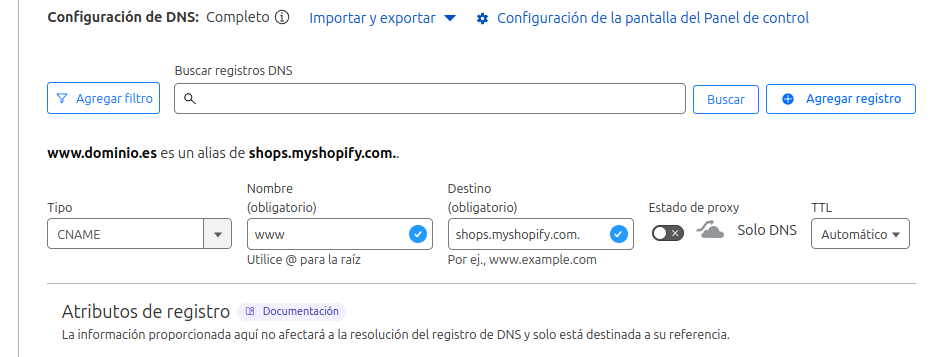
⚠️ Es muy importante que los registros estén sin proxy (gris). Shopify no funciona bien si Cloudflare oculta la IP.
Configura el Dominio en Shopify #
- Accede a tu panel de Shopify.
- Ve a Configuración → Dominios → Conectar dominio existente.
- Escribe tu dominio o subdominio (
tudominio.comotienda.tudominio.com) y sigue el asistente. - Shopify verificará los registros DNS (puede tardar algunos minutos u horas).
Verifica la propagación DNS #
- Usa https://dnschecker.org para ver si los registros apuntan correctamente.
- Accede al dominio desde un navegador para verificar si carga tu tienda Shopify.
✅ ¡Listo! #
Tu dominio ya debe mostrar tu tienda Shopify desde el servidor de Shopify, aunque esté gestionado por Plesk o por Cloudflare