
En esta guía te indicamos paso a paso como comprobar los archivos principales de WordPress y Reinstalar el Nucleo de WordPress desde WP Toolkit
Pasos para acceder a WordPress Toolkit #
Accede a tu Panel de Control Plesk (guia de acceso: https://kb.profesionalhosting.com/tutorial/como-entro-panel-plesk/)
Luego entra al dominio
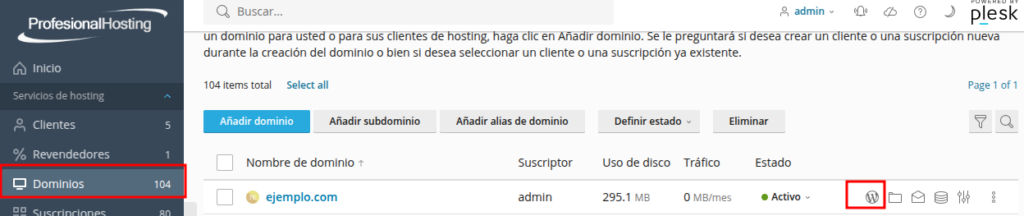
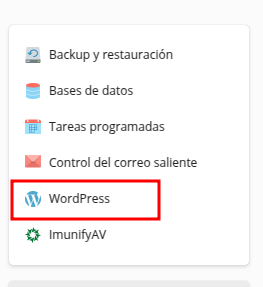
puedes seleccionar el icono de WordPress o dentro del dominio la opcion WordPress
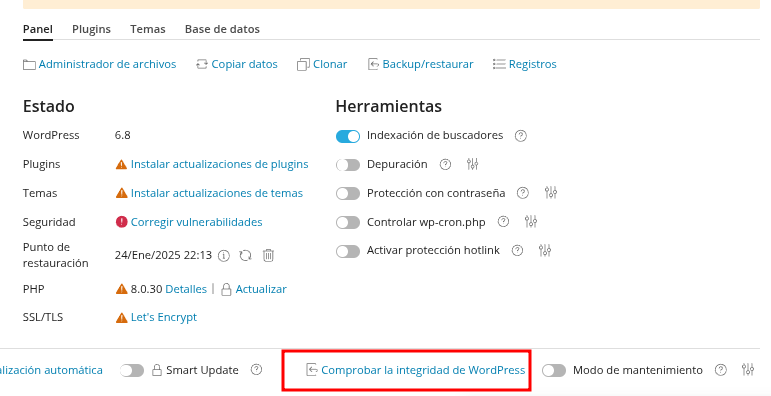
Comprobar la integridad de WordPress y Reinstalar el núcleo de WordPress #
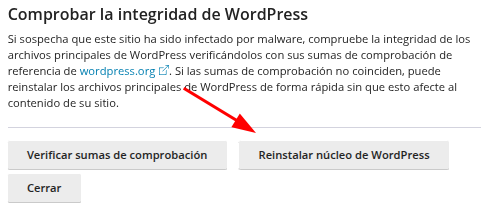
selecciona Comprobar la integridad de WordPress
Si deseas comprobar si te falta archivos o tienes algún archivo alterado selecciona Verificar sumas de comprobación
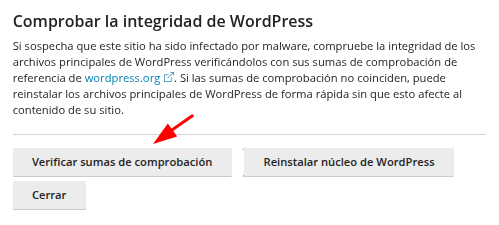
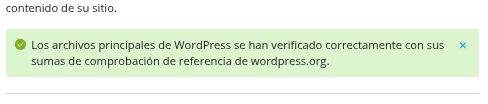
te realizará un escaneo de los archivos nativos de WordPress, si está correcto te saldrá de la siguiente manera
de lo contrario te indicará que archivos te faltan, ejemplo:
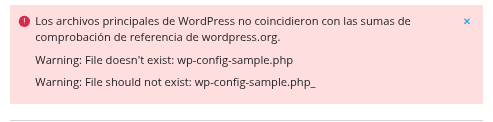
en caso de que veas necesario puedes Reinstalar el núcleo de WordPress
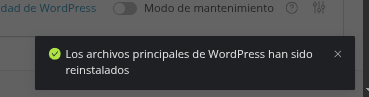
te confirmará cuando el núcleo esté reinstalado
📌 Consejo adicional
Después de reinstalar, es buena idea:
Revisar .htaccess si tenías reglas personalizadas, ssi ves que el htaccess te falla te recomendamos restablecerlo (guia: https://kb.profesionalhosting.com/tutorial/regenerar-htaccess-wordpress/)
Ir a Escritorio > Actualizaciones en WordPress y verificar que esté todo al día.
Verificar integridad de plugins/temas.