
Le ha salido el siguiente error en su instalación o sitio web de WordPress al actualizar o instalar un plugin?
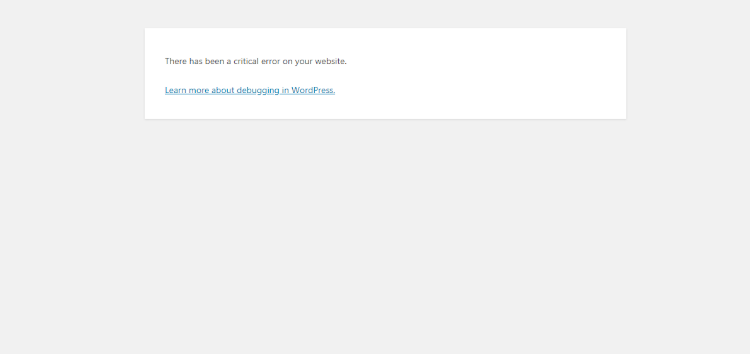
en este caso, si experimenta un error fatal en su instalación de WordPress, será necesario desactivar el plugin que está generando la alerta.
Identificar el plugin o causante del error con el modo debug / depuración #
Para ello, lo primero que debe hacer es identificar el plugin activando el modo debug. Puede consultar cómo activar el modo debug en la siguiente guía: https://kb.profesionalhosting.com/tutorial/que-es-el-modo-debug-de-wordpress/.
Tambien puedes (si tienes el modulo de WP TOOLKIT activo para la web, en caso de no tenerlo recomendamos esta guia: https://kb.profesionalhosting.com/tutorial/escanear-instalaciones-previas-de-wordpress-en-wordpress-toolkit/) activar el modo depuración:
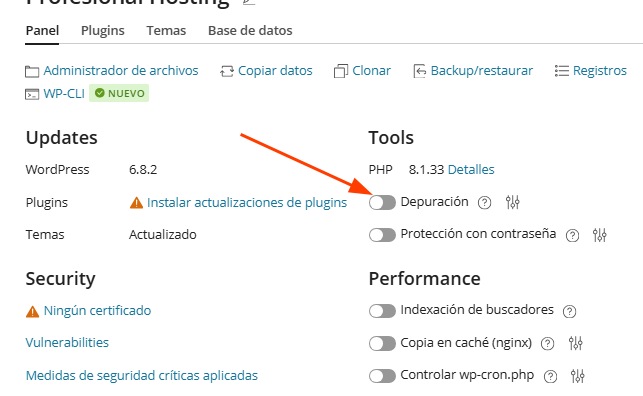
Al activar el modo debug, este le indicará cuál es el plugin que está causando la alerta, permitiéndole identificarlo fácilmente. (ve a la página web que tienes el error para que se muestre el debug o depuración)

En este caso, el causante del error fatal es el plugin Elementor PRO.
Nota: el error se identifica en la línea que dice: Fatal error, el causante estará resaltado en negro, casi siempre está en la última línea del registro
Para desactivar un plugin de WordPress primero debe ingresar a su panel Plesk. Puede consultar cómo acceder a su panel Plesk en la siguiente guía: https://kb.profesionalhosting.com/tutorial/como-entro-panel-plesk/
Hay 2 maneras para desactivar el plugin causante del error, desde el panel de WP TOOLKIT o desde el administrador de archivos:
Desactivar desde Toolkit #
primero debes ingresar en la sección del WordPress Toolkit, entra en el dominio que tienes el error dentro de su panel plesk y ve a la sección de WordPress:
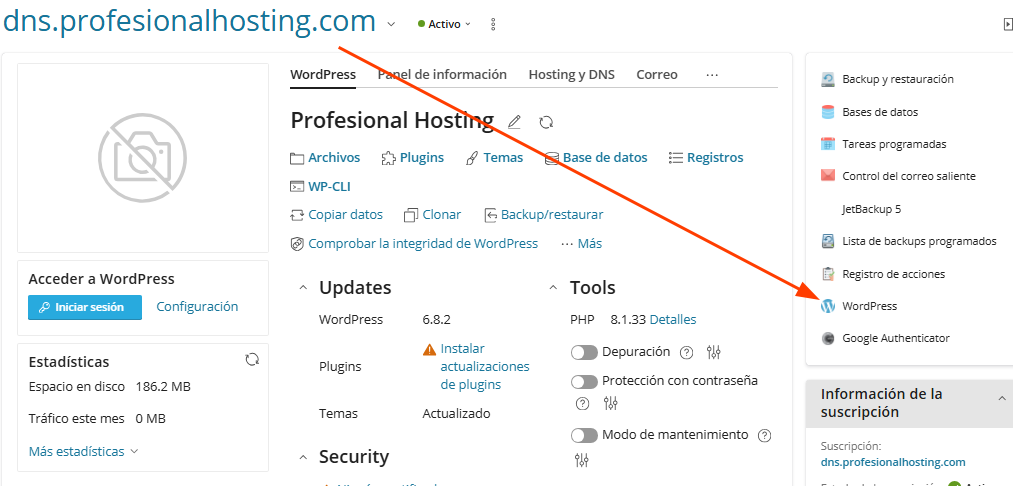
Nota: más información de WordPress toolkit aquí: https://kb.profesionalhosting.com/tutorial/wordpress-toolkit-en-plesk-explicacion-y-uso/
Ya estando dentro del WP TOOLKIT y con tener identificado el plugin causante del error, ve a la sección plugins:
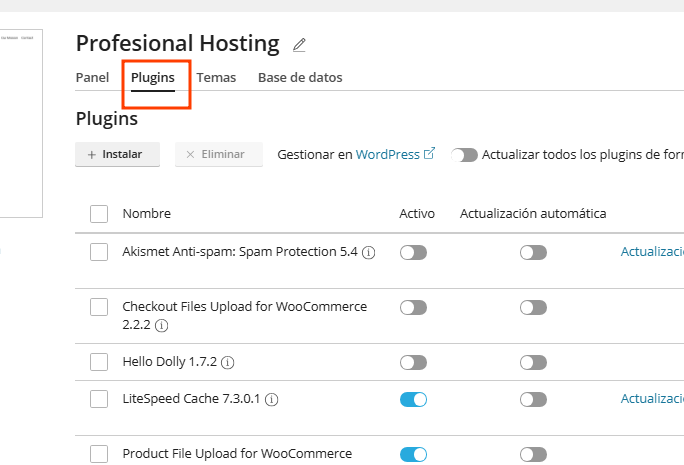
alli busca el plugin causante del error y desactivalo desmarcando el plugin
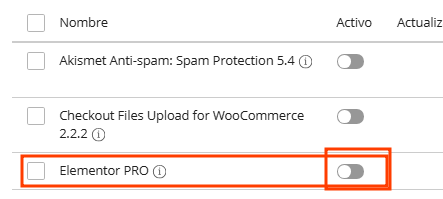
con eso ya lo tendrias desactivado y funcional la web (tendiendo en cuenta que solo sea ese plugin, debes mirar si persiste el fatal error)
Desde el administrador de archivos de Plesk #
al acceder a plesk es posible que se presenten vistas diferentes, ésta es la primera:
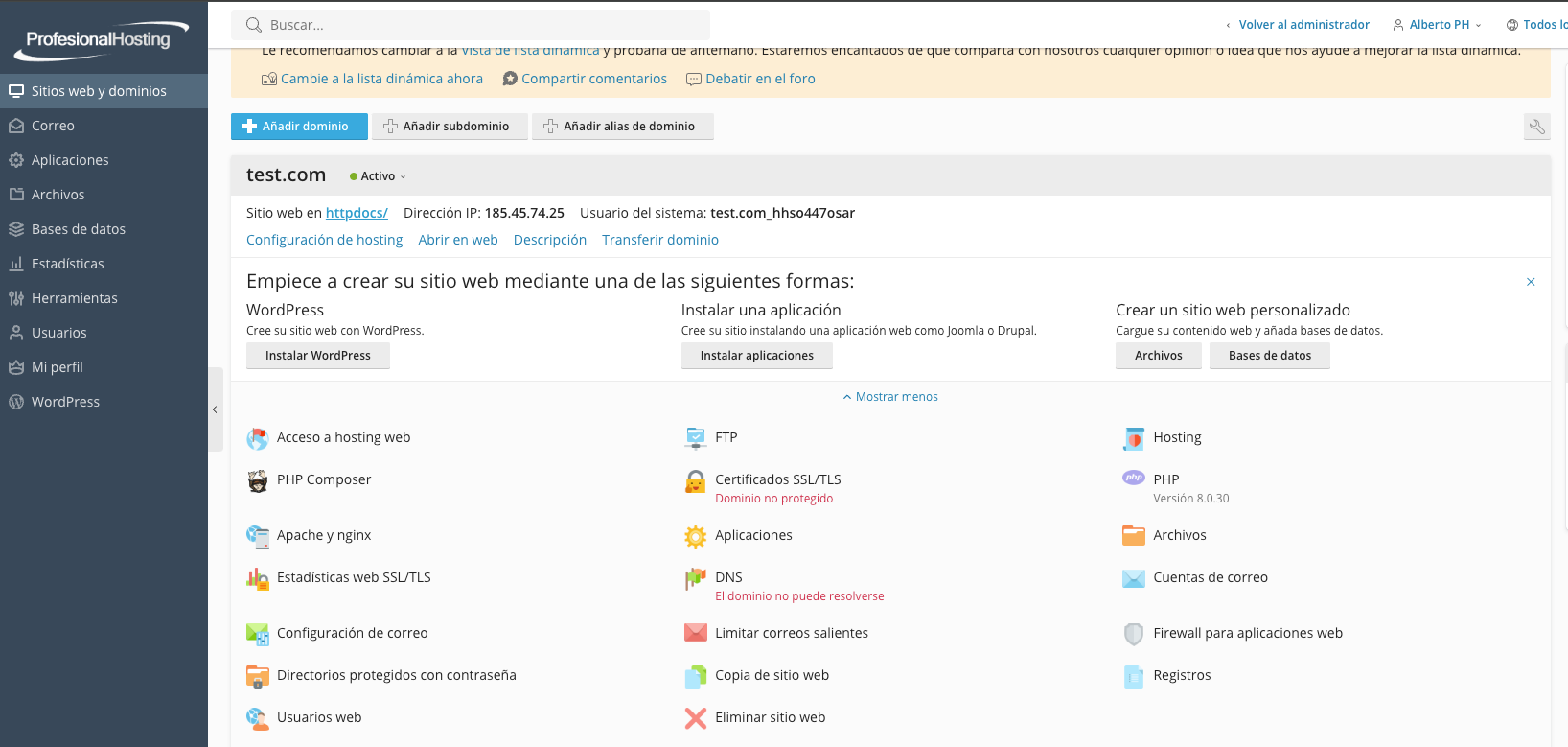
y ésta es la segunda:
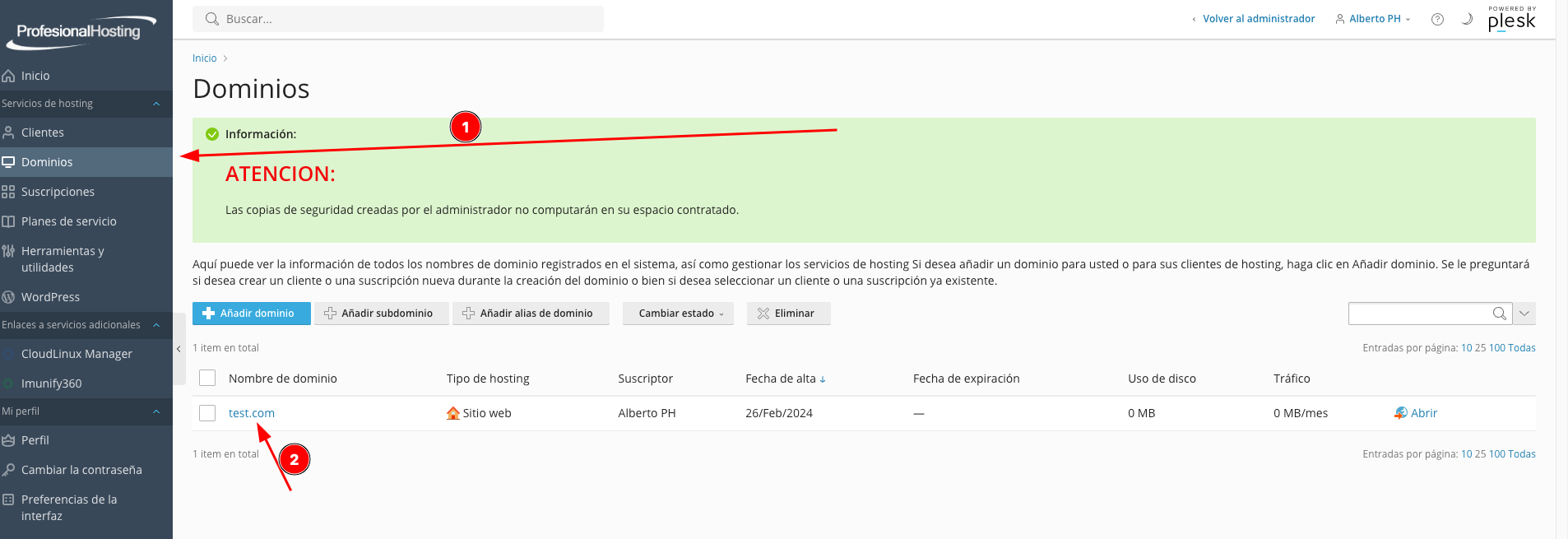
Una vez que ya estamos en la zona de nuestro dominio, continuamos.
Acceder al área de archivos: #
Seleccione desde el Panel de información, la opción de Archivos
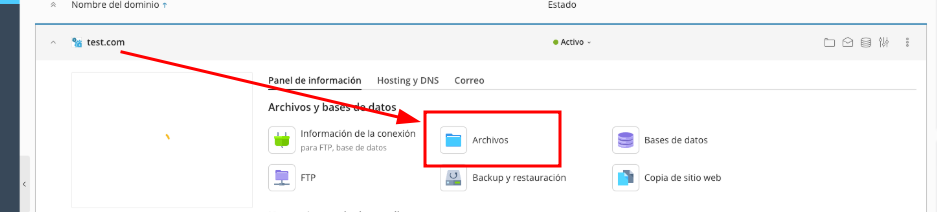
Verifique la raíz de su instalación de WordPress (en la mayoría de los casos, estará ubicada en la carpeta httpdocs).
Desactivar el plugin #
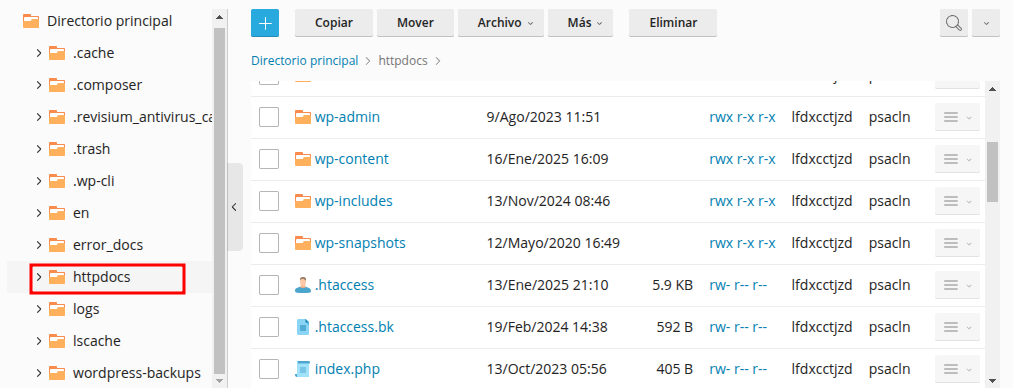
Entre en el directorio /wp-content/
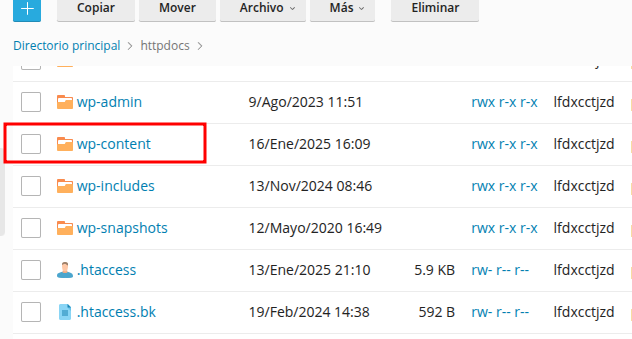
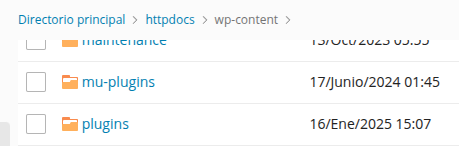
Entre en el directorio /plugins/
Localicé el plugin que desee desactivar
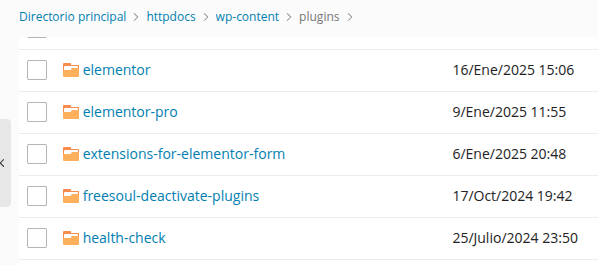
Cambie el nombre de la carpeta del plugin
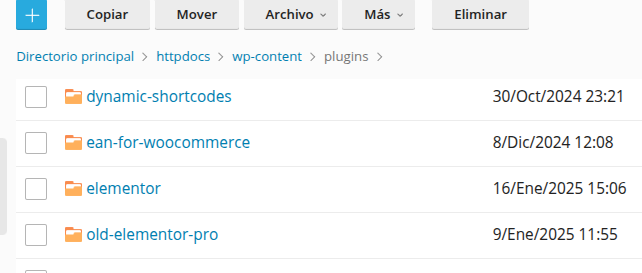
en este ejemplo hemos colocado delante del nombre del plugin un: old-
Y listo, ya tendrías el plugin desactivado, con eso cargará nuevamente la web (recuerda al finalizar los ajustes desactivar el modo debug)